صندوق فروشگاهی یکی از مهمترین ابزارها برای ثبت و مدیریت فرایند فروش در فروشگاههاست. با استفاده از این سیستم میتوان اطلاعات کالا را ثبت کرد، قیمت و تعداد محصولات را محاسبه کرد، فاکتور صادر کرد و مبلغ خرید را از مشتری دریافت کرد. در این مقاله، آموزش کار با صندوق فروشگاهی را از راهاندازی اولیه تا ثبت کالا، فروش، پرداخت و گزارشگیری بهصورت مرحلهبهمرحله بررسی میکنیم.
صندوق فروشگاهی چیست و چه کاربردی دارد؟
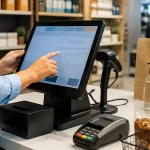
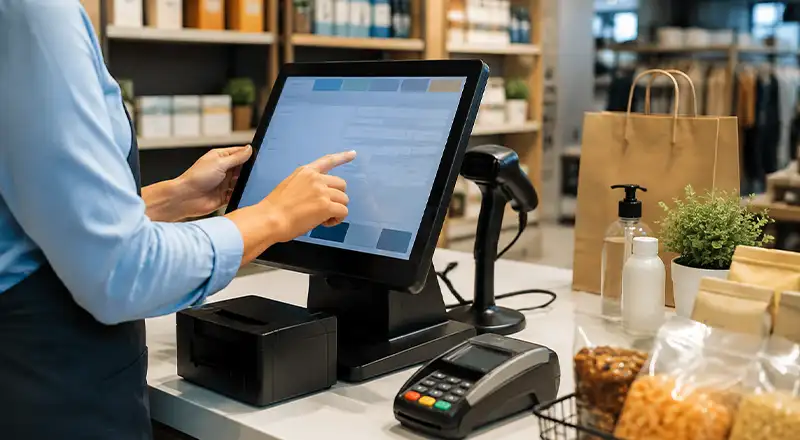
صندوق فروشگاهی چیست؟ صندوق فروشگاهی یک سیستم سختافزاری و نرمافزاری برای ثبت فروش و مدیریت اطلاعات معاملات است. این سیستم معمولاً در کنار تجهیزاتی مانند بارکدخوان، فیش پرینتر، کارتخوان و کشوی پول استفاده میشود و به فروشنده کمک میکند فرایند فروش را سریعتر و دقیقتر انجام دهد.
مهمترین کاربردهای صندوق فروشگاهی شامل ثبت کالا و قیمت، محاسبه مبلغ خرید، صدور فاکتور، ثبت پرداختها، کنترل موجودی و تهیه گزارش فروش است. امکانات دقیق صندوق نیز با توجه به مدل دستگاه و نرمافزار مورد استفاده میتواند متفاوت باشد.
قبل از شروع کار با صندوق فروشگاهی چه کارهایی باید انجام دهیم؟
قبل از شروع فروش، ابتدا باید مطمئن شوید صندوق فروشگاهی و تجهیزات جانبی آن بهدرستی نصب و متصل شدهاند. اگر صندوق به تجهیزاتی مانند بارکدخوان، فیش پرینتر، کارتخوان یا کشوی پول متصل است، اتصال و عملکرد هرکدام را بررسی کنید. سپس دستگاه را روشن کرده و نرمافزار فروشگاهی را اجرا کنید. در این مرحله بهتر است از اتصال صحیح تجهیزات و آماده بودن نرمافزار برای ثبت تراکنشها مطمئن شوید.
اگر برای استفاده از صندوق فروشگاهی حساب کاربری تعریف شده است، با نام کاربری مربوط به خود وارد سیستم شوید و پیش از شروع کار، موجودی و اطلاعات کالاها را نیز بررسی کنید. انجام این بررسیهای اولیه باعث میشود هنگام ثبت فروش با مشکلاتی مانند شناسایی نشدن بارکد، چاپ نشدن فاکتور یا ثبت اشتباه اطلاعات مواجه نشوید.
تنظیمات اولیه صندوق فروشگاهی چگونه انجام میشود؟
تنظیمات اولیه صندوق فروشگاهی به مدل دستگاه و نرمافزار مورد استفاده بستگی دارد، اما معمولاً شامل آمادهسازی اطلاعات فروشگاه و تجهیزات متصل به سیستم است. پس از نصب نرمافزار، ابتدا اطلاعاتی مانند نام فروشگاه، مشخصات موردنیاز برای صدور فاکتور، تاریخ و ساعت را تنظیم کنید. در صورت استفاده از چند کاربر، میتوان برای هر صندوقدار حساب کاربری و سطح دسترسی مناسب نیز تعریف کرد.
در مرحله بعد، تجهیزات جانبی مانند بارکدخوان و فیش پرینتر را در نرمافزار تنظیم و یک آزمایش ساده انجام دهید. همچنین اگر نرمافزار امکاناتی مانند تعریف مالیات، تخفیف، روشهای پرداخت یا مدیریت موجودی دارد، این موارد را مطابق نیاز فروشگاه تنظیم کنید. بهتر است قبل از شروع فروش واقعی، یک تراکنش آزمایشی انجام دهید تا از عملکرد صحیح سیستم مطمئن شوید.

چگونه کالا را در صندوق فروشگاهی ثبت کنیم؟
برای ثبت کالا در صندوق فروشگاهی، ابتدا باید اطلاعات محصول در نرمافزار فروشگاهی وارد شود. معمولاً اطلاعاتی مانند نام کالا، کد یا بارکد، قیمت فروش، موجودی و در صورت نیاز واحد اندازهگیری در بخش تعریف کالا ثبت میشود. پس از ذخیره اطلاعات، کالا در سیستم قابل جستوجو و استفاده در فرایند فروش خواهد بود.
ثبت کالا در صندوق فروشگاهی معمولاً به دو روش انجام میشود:
ثبت دستی کالا
در این روش اطلاعات محصول را مستقیماً در بخش تعریف کالا وارد میکنید. این روش زمانی کاربرد دارد که محصول بارکد نداشته باشد یا بخواهید اطلاعات کالایی جدید را به سیستم اضافه کنید.
ثبت کالا با بارکدخوان
اگر محصول دارای بارکد باشد، میتوانید بارکد آن را با بارکدخوان فروشگاهی اسکن کنید. پس از اسکن، در صورتی که بارکد از قبل در نرمافزار تعریف شده باشد، اطلاعات مربوط به کالا نمایش داده میشود و میتوان قیمت، موجودی و سایر مشخصات آن را تکمیل یا بررسی کرد.
بعد از ثبت و ذخیره اطلاعات، کالا آماده فروش است و هنگام اسکن مجدد بارکد در زمان خرید مشتری، سیستم میتواند آن را شناسایی کرده و در فاکتور فروش قرار دهد.
آموزش فروش کالا با صندوق فروشگاهی
بعد از ثبت کالاها در نرمافزار، میتوانید فرایند فروش را شروع کنید. برای این کار ابتدا کالاهای موردنظر مشتری را با بارکدخوان اسکن کنید یا در صورت نیاز آنها را از طریق جستوجوی نرمافزار به فاکتور اضافه کنید. سپس تعداد کالاها و قیمت هر مورد را بررسی کنید تا اطلاعات فاکتور با خرید مشتری مطابقت داشته باشد.
در ادامه، مبلغ تخفیف را در صورت وجود اعمال کرده و مبلغ نهایی را بررسی کنید. پس از تأیید مشتری، روش پرداخت را مشخص کنید و وجه را دریافت کنید. در نهایت فاکتور را ثبت و در صورت نیاز از طریق فیش پرینتر چاپ کنید. در نرمافزارهای مختلف ممکن است نام گزینهها یا ترتیب برخی مراحل متفاوت باشد.
نحوه استفاده از بارکدخوان در صندوق فروشگاهی
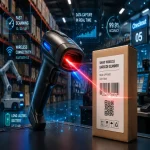
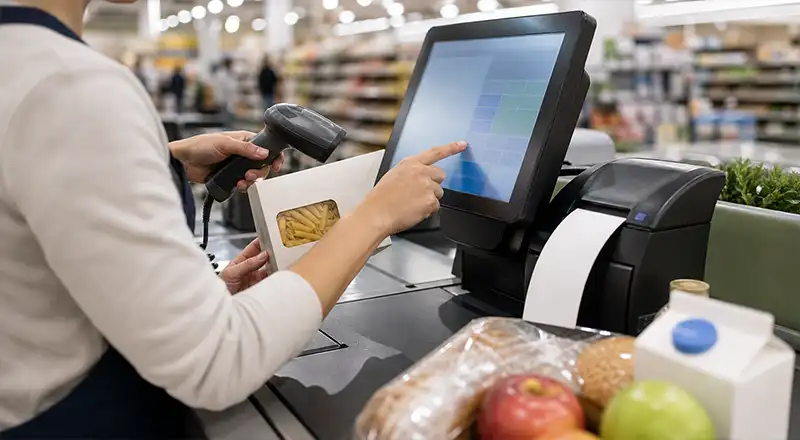
بارکدخوان با خواندن کد درجشده روی کالا، اطلاعات آن را سریعتر به نرمافزار فروشگاهی منتقل میکند. برای استفاده از آن، ابتدا بارکدخوان را از طریق روش ارتباطی پشتیبانیشده، مانند USB یا سایر اتصالات سازگار، به صندوق متصل کنید. سپس مطمئن شوید نرمافزار فروشگاهی دستگاه را شناسایی کرده است.
برای فروش، بارکد کالا را مقابل اسکنر قرار دهید تا کد خوانده شود. اگر بارکد قبلاً در نرمافزار ثبت شده باشد، نام و قیمت کالا در فاکتور نمایش داده میشود. در صورت خرید چند عدد از یک محصول، تعداد آن را در نرمافزار اصلاح کنید یا کالا را مطابق تنظیمات سیستم چند بار اسکن کنید. اگر بارکد شناسایی نشد، ابتدا تمیز بودن سطح بارکد، اتصال دستگاه و تعریف بودن کد در نرمافزار را بررسی کنید.
نحوه استفاده از فیش پرینتر برای صدور فاکتور
فیش پرینتر برای چاپ سریع رسید یا فاکتور فروش استفاده میشود. برای استفاده از آن، ابتدا دستگاه را به صندوق یا کامپیوتر متصل کرده و درایور و تنظیمات موردنیاز آن را انجام دهید. سپس فیش پرینتر را در نرمافزار فروشگاهی بهعنوان چاپگر فاکتور انتخاب کنید.
بعد از تکمیل فروش و ثبت پرداخت، گزینه چاپ فاکتور را انتخاب کنید. اطلاعاتی مانند نام کالا، تعداد، قیمت، تخفیف، مبلغ نهایی و اطلاعات فروشگاه، بسته به تنظیمات نرمافزار، روی فیش چاپ میشود. بهتر است قبل از شروع کار، یک چاپ آزمایشی انجام دهید تا اندازه کاغذ، خوانایی متن و تنظیمات چاپ بررسی شود.
نحوه دریافت وجه با صندوق فروشگاهی
بعد از اضافه کردن تمام کالاها به فاکتور، مبلغ نهایی در نرمافزار نمایش داده میشود. در این مرحله باید روش پرداخت مشتری را مشخص کنید. در فروشگاهها معمولاً پرداخت میتواند نقدی یا از طریق کارتخوان انجام شود و بسته به امکانات نرمافزار، روشهای پرداخت دیگری نیز ممکن است قابل ثبت باشد.
در پرداخت نقدی، مبلغ دریافتشده را وارد سیستم کنید تا در صورت پشتیبانی نرمافزار، مقدار باقیمانده قابل پرداخت به مشتری محاسبه شود. در پرداخت با کارتخوان نیز پس از انجام موفق تراکنش، نتیجه پرداخت را بررسی و فروش را در نرمافزار نهایی کنید. ثبت صحیح روش پرداخت اهمیت زیادی دارد؛ زیرا اطلاعات آن در گزارشهای مالی و فروش روزانه مورد استفاده قرار میگیرد.
نحوه استفاده از کشوی پول در صندوق فروشگاهی
کشوی پول برای نگهداری منظم اسکناس و سکه در محل صندوق استفاده میشود. در مدلهای برقی، کشو معمولاً به یکی از تجهیزات سازگار سیستم فروش، مانند فیش پرینتر یا کنترلر مربوط، متصل میشود و با دریافت فرمان مناسب باز میشود. نوع اتصال و نحوه باز شدن کشو به مدل دستگاه و تجهیزات مورد استفاده بستگی دارد.
در فروش نقدی، پس از دریافت وجه و ثبت آن در نرمافزار، کشوی پول باز میشود و صندوقدار میتواند مبلغ را داخل محفظه مربوط قرار دهد. در پایان شیفت نیز بهتر است مبلغ موجودی کشو با گزارش فروش نقدی سیستم تطبیق داده شود تا اختلاف احتمالی سریعتر شناسایی شود.
نحوه ثبت مرجوعی کالا در صندوق فروشگاهی
برای ثبت مرجوعی، ابتدا باید فاکتور فروش مربوط به کالا را در نرمافزار پیدا کنید. سپس محصول یا محصولاتی که مشتری قصد بازگرداندن آنها را دارد مشخص کرده و تعداد مرجوعی را ثبت کنید. در صورتی که نرمافزار از این قابلیت پشتیبانی کند، اطلاعات فاکتور و مبلغ قابل برگشت بهصورت خودکار محاسبه میشود.
پس از بررسی کالا و تأیید شرایط مرجوعی، عملیات را نهایی کنید تا موجودی کالا اصلاح و مبلغ مربوط به مرجوعی در سوابق فروش ثبت شود. در پایان، مبلغ قابل استرداد را طبق روش پرداخت و قوانین فروشگاه به مشتری برگردانید. توجه داشته باشید مسیر ثبت مرجوعی در نرمافزارهای مختلف یکسان نیست و ممکن است گزینهها و مراحل آن تفاوت داشته باشد.
آموزش ثبت تخفیف در صندوق فروشگاهی
ثبت تخفیف در صندوق فروشگاهی به نوع نرمافزار و تنظیمات آن بستگی دارد، اما معمولاً میتوان تخفیف را برای یک کالا یا کل فاکتور اعمال کرد. ابتدا کالاها را به فاکتور اضافه کنید و سپس در بخش مربوط به تخفیف، مقدار موردنظر را وارد کنید. تخفیف ممکن است بهصورت درصدی یا مبلغ ثابت تعریف شود.
برای مثال، اگر برای یک محصول 10 درصد تخفیف در نظر گرفتهاید، کافی است درصد تخفیف را در قسمت مربوط وارد کنید تا نرمافزار مبلغ نهایی را محاسبه کند. در برخی سیستمها نیز امکان اعمال تخفیف روی کل سبد خرید وجود دارد. پس از بررسی مبلغ نهایی، فاکتور را ثبت کنید.
چگونه موجودی کالا را در صندوق فروشگاهی مدیریت کنیم؟
برای مدیریت موجودی، ابتدا باید اطلاعات کالاها و تعداد موجودی آنها در نرمافزار ثبت شود. پس از هر فروش، موجودی محصول در سیستمهای دارای قابلیت مدیریت انبار میتواند بهصورت خودکار کاهش پیدا کند. به همین ترتیب، هنگام ثبت ورود کالا، مقدار موجودی افزایش مییابد.
بهصورت دورهای موجودی ثبتشده در نرمافزار را با موجودی واقعی فروشگاه مقایسه کنید. در صورت مشاهده اختلاف، علت آن را بررسی و در صورت نیاز موجودی سیستم را اصلاح کنید. استفاده از قابلیتهایی مانند هشدار کاهش موجودی نیز میتواند به جلوگیری از تمام شدن کالاهای پرفروش کمک کند.
گزارشگیری از صندوق فروشگاهی چگونه است؟
یکی از کاربردهای مهم نرمافزارهای صندوق فروشگاهی، ارائه گزارش از عملکرد فروش است. بسته به نرمافزار مورد استفاده، میتوانید گزارشهایی مانند فروش روزانه، فروش ماهانه، کالاهای پرفروش، موجودی کالا، مرجوعیها و روشهای پرداخت را مشاهده کنید.
برای تهیه گزارش، وارد بخش گزارشهای نرمافزار شوید و نوع گزارش و بازه زمانی موردنظر را انتخاب کنید. سپس اطلاعات نمایشدادهشده را بررسی کنید. این گزارشها به فروشنده یا مدیر فروشگاه کمک میکنند میزان فروش را ارزیابی کرده و برای تأمین موجودی و مدیریت بهتر کسبوکار تصمیمگیری کنند.
خطاهای رایج هنگام کار با صندوق فروشگاهی و روش رفع آنها
در زمان استفاده از صندوق فروشگاهی ممکن است مشکلاتی در دستگاه، نرمافزار یا تجهیزات جانبی ایجاد شود. برخی از خطاهای رایج عبارتاند از:
- بارکدخوان کالا را شناسایی نمیکند
ابتدا اتصال بارکدخوان را بررسی کنید و مطمئن شوید دستگاه توسط سیستم شناسایی شده است. همچنین بررسی کنید بارکد محصول در نرمافزار ثبت شده باشد و خود بارکد نیز آسیبدیده یا مخدوش نباشد. - فیش پرینتر فاکتور را چاپ نمیکند
اتصال پرینتر، روشن بودن دستگاه، وجود کاغذ و انتخاب صحیح چاپگر در نرمافزار را بررسی کنید. در صورت ادامه مشکل، تنظیمات چاپگر و درایور آن را بررسی کنید. - کشوی پول باز نمیشود
اتصال کشوی پول به تجهیزات مربوط را بررسی کنید و مطمئن شوید مدل کشو و فیش پرینتر یا سیستم فروش با یکدیگر سازگار هستند. در صورت نیاز، تنظیمات مربوط به باز شدن کشو را نیز بررسی کنید. - اطلاعات کالا در صندوق نمایش داده نمیشود
ممکن است کالا هنوز در نرمافزار تعریف نشده باشد یا بارکد اشتباه برای آن ثبت شده باشد. کد کالا را بررسی کرده و در صورت نیاز اطلاعات محصول را اصلاح کنید.
نکات مهم برای کار با صندوق فروشگاهی
برای استفاده بهتر و جلوگیری از خطا، رعایت چند نکته ساده اهمیت زیادی دارد:
- اطلاعات کالا و قیمتها را بهصورت منظم بررسی و بهروزرسانی کنید.
- قبل از شروع شیفت، عملکرد بارکدخوان، فیش پرینتر و سایر تجهیزات را بررسی کنید.
- دسترسی کاربران را متناسب با وظایف آنها تنظیم کنید.
- از اطلاعات نرمافزار فروشگاهی بهصورت منظم نسخه پشتیبان تهیه کنید.
- در زمان ثبت فروش، قیمت و تعداد کالاها را قبل از نهایی کردن فاکتور بررسی کنید.
- موجودی ثبتشده در سیستم را بهصورت دورهای با موجودی واقعی تطبیق دهید.
- تجهیزات را تمیز و در شرایط مناسب نگهداری کنید.
- نرمافزار و در صورت نیاز درایور تجهیزات را بهروزرسانی کنید.
نحوه بستن صندوق فروشگاهی در پایان روز
در پایان روز کاری بهتر است پیش از خاموش کردن صندوق، اطلاعات فروش و موجودی وجه نقد بررسی شود. ابتدا گزارش فروش روزانه را از نرمافزار دریافت کنید و مبلغ فروش نقدی را با وجه موجود در کشوی پول مقایسه کنید. سپس تراکنشهای کارتخوان و سایر روشهای پرداخت را نیز بررسی کنید.
در صورت وجود اختلاف بین مبلغ ثبتشده در سیستم و وجه واقعی، تراکنشها و فاکتورهای همان روز را بررسی کنید تا علت مشخص شود. پس از اطمینان از صحت اطلاعات، در صورت پشتیبانی نرمافزار از بستن شیفت یا روز کاری، عملیات مربوط را انجام دهید و از اطلاعات مهم نسخه پشتیبان تهیه کنید.
در نهایت، کاربران از حساب خود خارج شوند و تجهیزات را مطابق دستورالعمل سازنده خاموش کنند. لازم نیست هر روز تجهیزات را از برق بکشید؛ روش خاموش کردن باید با توجه به نوع صندوق و تجهیزات مورد استفاده انجام شود.
جمعبندی
کار با صندوق فروشگاهی زمانی ساده و دقیق خواهد بود که مراحل ثبت کالا، فروش، دریافت وجه و صدور فاکتور بهدرستی انجام شود. در کنار این موارد، استفاده صحیح از بارکدخوان، فیش پرینتر و کشوی پول نیز میتواند سرعت و دقت فرایند فروش را افزایش دهد. همچنین مدیریت موجودی، ثبت مرجوعی، گزارشگیری و بررسی صندوق در پایان روز به فروشنده کمک میکند کنترل بهتری روی عملکرد فروشگاه داشته باشد.
برای جلوگیری از بروز مشکل، بهتر است پیش از شروع کار اتصال تجهیزات و اطلاعات کالاها بررسی شود و در پایان روز نیز گزارشهای فروش با موجودی و وجه نقد تطبیق داده شوند. البته جزئیات کار با صندوق ممکن است بر اساس مدل دستگاه و نرمافزار فروشگاهی متفاوت باشد؛ بنابراین بهتر است تنظیمات و امکانات اختصاصی سیستم مورد استفاده نیز بررسی شود.
سوالات متداول درباره کار با صندوق فروشگاهی
- چگونه کالا را در صندوق فروشگاهی ثبت کنیم؟
برای ثبت کالا میتوان اطلاعات محصول مانند نام، قیمت، موجودی و بارکد را در نرمافزار فروشگاهی وارد کرد. اگر کالا بارکد داشته باشد، میتوان از بارکدخوان برای ثبت یا شناسایی سریع آن استفاده کرد. - چگونه با صندوق فروشگاهی فاکتور صادر کنیم؟
ابتدا کالاهای خریداریشده را با بارکدخوان یا از طریق جستوجوی نرمافزار به فاکتور اضافه کنید. سپس تعداد، قیمت و تخفیف را بررسی کرده و مبلغ نهایی را دریافت کنید. پس از ثبت پرداخت، در صورت اتصال فیش پرینتر، فاکتور یا رسید چاپ میشود. - آیا برای استفاده از صندوق فروشگاهی به بارکدخوان نیاز داریم؟
خیر. ثبت کالا در بسیاری از نرمافزارها بهصورت دستی نیز امکانپذیر است؛ اما استفاده از بارکدخوان باعث میشود کالاها سریعتر و با خطای کمتر به فاکتور اضافه شوند. - چگونه موجودی کالا را در صندوق فروشگاهی کنترل کنیم؟
با ثبت دقیق ورود و خروج کالا در نرمافزار، موجودی محصولات قابل پیگیری است. در سیستمهایی که به مدیریت موجودی مجهز هستند، پس از ثبت فروش موجودی کالا بهصورت خودکار کاهش پیدا میکند. - اگر بارکدخوان به صندوق فروشگاهی وصل نشد چه کنیم؟
ابتدا اتصال دستگاه، کابل یا روش ارتباطی آن را بررسی کنید. سپس مطمئن شوید بارکدخوان توسط سیستم شناسایی شده و تنظیمات آن در نرمافزار صحیح است. همچنین باید بررسی کنید بارکد محصول در نرمافزار تعریف شده باشد. - چگونه در صندوق فروشگاهی تخفیف ثبت کنیم؟
در بیشتر نرمافزارهای فروشگاهی میتوان تخفیف را بهصورت درصدی یا مبلغ مشخص روی یک کالا یا کل فاکتور اعمال کرد. روش دقیق ثبت تخفیف به نرمافزار مورد استفاده بستگی دارد. - چگونه در پایان روز صندوق فروشگاهی را ببندیم؟
در پایان روز ابتدا گزارش فروش را دریافت کرده و مبلغ فروش نقدی را با وجه موجود در کشوی پول تطبیق دهید. سپس تراکنشهای کارتخوان و سایر پرداختها را بررسی کنید و در صورت وجود قابلیت بستن شیفت یا روز، آن را در نرمافزار اجرا کنید. بهتر است از اطلاعات مهم نیز بهصورت منظم نسخه پشتیبان تهیه شود. - آیا صندوق فروشگاهی به فیش پرینتر و کشوی پول متصل میشود؟
بسیاری از سیستمهای فروشگاهی امکان استفاده همزمان با فیش پرینتر و کشوی پول را دارند، اما نوع اتصال و سازگاری تجهیزات به مدل دستگاه، نرمافزار و نوع رابطهای ارتباطی بستگی دارد.