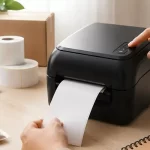
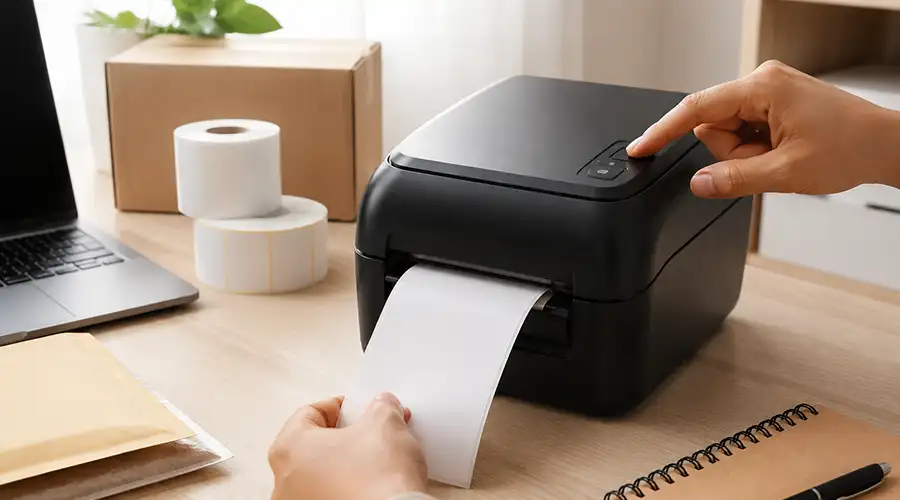
لیبل پرینتر یکی از دستگاههای کاربردی برای چاپ سریع و دقیق اطلاعات روی انواع برچسب است و در محیطهایی مانند فروشگاهها، انبارها، داروخانهها، شرکتهای پخش و مراکز تولیدی استفاده میشود. با استفاده از این دستگاه میتوان اطلاعاتی مانند نام و مشخصات کالا، قیمت، بارکد، شماره سریال و سایر اطلاعات موردنیاز را روی لیبل چاپ کرد.
با این حال، برای استفاده صحیح از لیبل پرینتر تنها روشن کردن دستگاه و ارسال دستور چاپ کافی نیست. نصب درایور، قرار دادن صحیح رول لیبل، تنظیم ابعاد برچسب و کالیبره کردن دستگاه از جمله مراحلی هستند که روی کیفیت و دقت چاپ تأثیر دارند. در ادامه این مطلب، آموزش کار با لیبل پرینتر را از مراحل اولیه راهاندازی تا چاپ لیبل و برطرف کردن مشکلات رایج بررسی میکنیم.
لیبل پرینتر چیست و چه کاربردی دارد؟
لیبل پرینتر دستگاهی است که برای چاپ اطلاعات روی برچسبهای مخصوص یا همان لیبل استفاده میشود. این دستگاهها معمولاً برای چاپ سریع تعداد زیادی برچسب طراحی شدهاند و در مقایسه با پرینترهای معمولی، امکانات و تنظیمات تخصصیتری برای چاپ لیبل دارند.
یکی از مهمترین کاربردهای لیبل پرینتر، چاپ بارکد و اطلاعات کالا است. فروشگاهها میتوانند از این دستگاه برای چاپ قیمت و بارکد محصولات، انبارها برای درج مشخصات و کد کالا و شرکتهای تولیدی و پخش برای شناسایی و دستهبندی محصولات استفاده کنند. همچنین در برخی مدلها امکان چاپ QR Code، شماره سریال، تاریخ تولید و انقضا و سایر اطلاعات متغیر نیز وجود دارد.
بهطور کلی، مهمترین کاربردهای لیبل پرینتر عبارتاند از:
- چاپ لیبل قیمت و مشخصات کالا
- چاپ بارکد و QR Code
- برچسبگذاری محصولات در فروشگاهها و انبارها
- چاپ لیبل بستهبندی و ارسال کالا
- چاپ برچسب مشخصات و شناسایی محصولات
- چاپ شماره سریال و اطلاعات متغیر
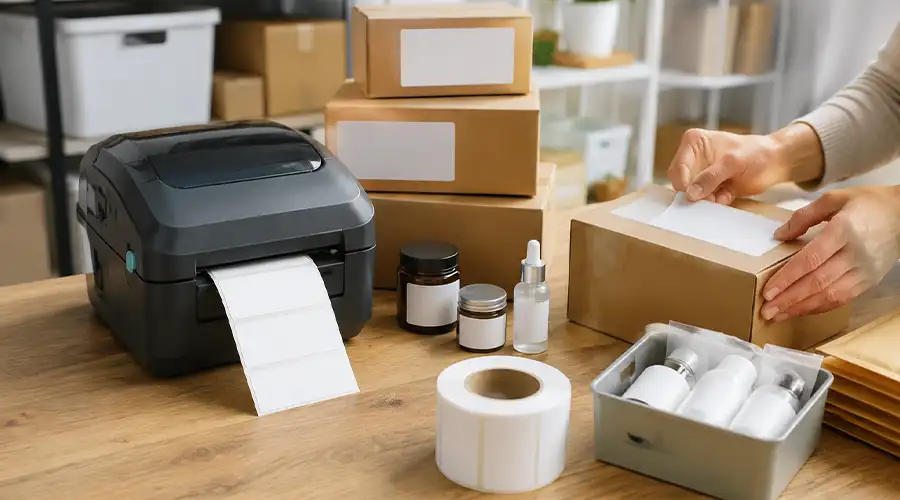
قبل از شروع کار با لیبل پرینتر به چه چیزهایی نیاز داریم؟
قبل از اینکه کار با لیبل پرینتر را شروع کنید، باید تجهیزات و ملزومات موردنیاز را آماده کنید. نوع این تجهیزات ممکن است با توجه به مدل دستگاه و نوع چاپ متفاوت باشد، اما معمولاً موارد زیر موردنیاز هستند:
- خود دستگاه لیبل پرینتر: ابتدا باید لیبل پرینتر متناسب با نوع استفاده و حجم چاپ در اختیار داشته باشید.
- رول لیبل مناسب: اندازه، جنس و نوع لیبل باید با دستگاه سازگار باشد. استفاده از رول نامناسب میتواند باعث شناسایی نشدن لیبل یا ایجاد مشکل در فرآیند چاپ شود.
- ریبون: در لیبل پرینترهای انتقال حرارتی (Thermal Transfer) برای چاپ به ریبون نیاز است. در مدلهای حرارتی مستقیم (Direct Thermal)، معمولاً چاپ بدون ریبون و با استفاده از لیبل حرارتی انجام میشود.
- کامپیوتر یا سیستم متصل به دستگاه: برای طراحی و ارسال اطلاعات چاپ، معمولاً دستگاه به کامپیوتر یا سیستم فروشگاهی، انبارداری یا حسابداری متصل میشود.
- درایور مناسب: برای اینکه سیستمعامل بتواند لیبل پرینتر را شناسایی کند و دستورات چاپ را به آن ارسال کند، باید درایور مناسب مدل دستگاه نصب شده باشد.
- نرمافزار چاپ لیبل: برای طراحی قالب، وارد کردن متن، قیمت، بارکد و سایر اطلاعات میتوان از نرمافزارهای مخصوص چاپ لیبل استفاده کرد.
بعد از آماده کردن این موارد، میتوان سراغ نصب و راهاندازی دستگاه، قرار دادن رول لیبل و انجام تنظیمات اولیه رفت.
آموزش نصب و راهاندازی لیبل پرینتر
بعد از آماده کردن دستگاه و تجهیزات موردنیاز، نوبت به نصب و راهاندازی لیبل پرینتر میرسد. نصب صحیح دستگاه اهمیت زیادی دارد؛ زیرا اگر درایور یا تنظیمات اولیه بهدرستی انجام نشود، ممکن است سیستم دستگاه را شناسایی نکند یا لیبلها با اندازه و موقعیت نادرست چاپ شوند. برای راهاندازی لیبل پرینتر معمولاً باید مراحل زیر را انجام دهید.
اتصال لیبل پرینتر به کامپیوتر
ابتدا لیبل پرینتر را در محل مناسبی قرار دهید و آداپتور برق آن را متصل کنید. سپس دستگاه را روشن کنید. بسته به مدل لیبل پرینتر، اتصال آن به کامپیوتر میتواند از طریق USB، شبکه (Ethernet) یا سایر روشهای ارتباطی انجام شود.
اگر دستگاه از طریق USB متصل میشود، کابل را به پورت مربوطه در لیبل پرینتر و کامپیوتر وصل کنید. در صورتی که اتصال شبکهای دارید، باید دستگاه و کامپیوتر در یک شبکه قرار داشته باشند.
پس از اتصال، سیستمعامل باید دستگاه را شناسایی کند. اگر دستگاه شناسایی نشد، قبل از هر چیز اتصال کابل، پورت و روشن بودن پرینتر را بررسی کنید.
نصب درایور لیبل پرینتر
پس از اتصال دستگاه، باید درایور مناسب مدل لیبل پرینتر را روی کامپیوتر نصب کنید. درایور وظیفه برقراری ارتباط بین سیستمعامل و دستگاه را بر عهده دارد و به کامپیوتر اجازه میدهد دستورات چاپ را به لیبل پرینتر ارسال کند.
برای نصب درایور، بهتر است فایل مربوط به مدل دقیق دستگاه را از منبع معتبر یا وبسایت سازنده دریافت کنید. سپس مراحل نصب را طبق دستورالعمل انجام دهید و در صورت درخواست، دستگاه را به کامپیوتر متصل کنید.
بعد از نصب، از بخش Printers & Scanners یا قسمت مربوط به چاپگرها در سیستمعامل، بررسی کنید که نام لیبل پرینتر نمایش داده میشود. در صورت شناسایی صحیح، میتوانید آن را بهعنوان چاپگر پیشفرض انتخاب کنید.
نصب نرمافزار چاپ لیبل
در مرحله بعد، برای طراحی و چاپ برچسب به یک نرمافزار مناسب نیاز دارید. این نرمافزارها امکان تعیین اندازه لیبل، وارد کردن متن، قیمت، بارکد، QR Code و سایر اطلاعات را فراهم میکنند.
بعد از نصب نرمافزار، مدل لیبل پرینتر را انتخاب کرده و اندازه لیبل مورد استفاده را در تنظیمات مشخص کنید. بهتر است در این مرحله ابعاد واقعی رول لیبل را وارد کنید تا هنگام چاپ، اطلاعات از محدوده برچسب خارج نشود.
در نهایت، یک لیبل آزمایشی چاپ کنید و مواردی مانند جایگاه نوشتهها، اندازه بارکد، کیفیت چاپ و فاصله بین لیبلها را بررسی کنید. اگر نتیجه چاپ صحیح بود، دستگاه آماده استفاده است.

نحوه قرار دادن رول لیبل در لیبل پرینتر
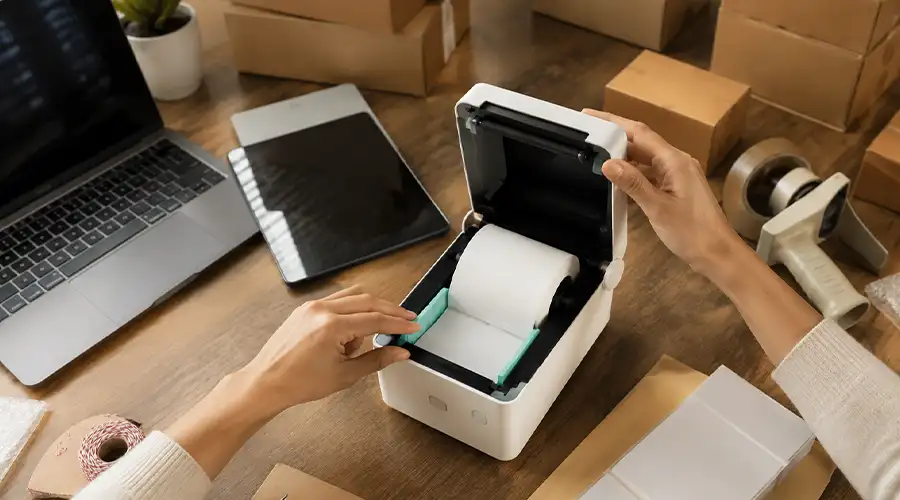
قرار دادن صحیح رول لیبل یکی از اولین مراحل استفاده از لیبل پرینتر است. اگر رول بهدرستی در مسیر حرکت دستگاه قرار نگیرد، ممکن است لیبلها بهدرستی شناسایی نشوند، چاپ روی قسمت نامناسب انجام شود یا کاغذ هنگام چاپ گیر کند. برای قرار دادن رول، مراحل زیر را انجام دهید:
- ابتدا لیبل پرینتر را خاموش کنید و درب دستگاه را باز کنید.
- رول لیبل را روی نگهدارنده مخصوص قرار دهید. جهت قرارگیری رول باید مطابق مسیر مشخصشده در دستگاه باشد.
- ابتدای نوار لیبل را از مسیر عبور کاغذ رد کنید و مطمئن شوید لیبلها در مسیر حرکت خود قرار گرفتهاند.
- گیرهها یا نگهدارندههای کناری را متناسب با عرض رول تنظیم کنید تا لیبل هنگام حرکت جابهجا نشود.
- درب دستگاه را ببندید و لیبل پرینتر را روشن کنید.
- در صورت نیاز، دستگاه را کالیبره (Calibrate) کنید تا فاصله بین لیبلها را بهدرستی تشخیص دهد.
در این مرحله بهتر است یک چاپ آزمایشی انجام دهید. اگر لیبلها بهصورت منظم و در محل صحیح متوقف میشوند، رول بهدرستی نصب شده است.
نکته: در مدلهایی که از ریبون استفاده میکنند، علاوه بر رول لیبل باید ریبون نیز بهدرستی نصب شود. مسیر قرارگیری ریبون با توجه به مدل دستگاه متفاوت است؛ بنابراین بهتر است دستورالعمل سازنده همان مدل را بررسی کنید.
آموزش چاپ لیبل با لیبل پرینتر
بعد از نصب رول و راهاندازی دستگاه، میتوانید چاپ لیبل را شروع کنید. برای این کار معمولاً به نرمافزار مخصوص طراحی و چاپ لیبل نیاز دارید. مراحل کلی چاپ به شکل زیر است:
- انتخاب ابعاد لیبل
ابتدا نرمافزار چاپ لیبل را باز کرده و اندازه لیبل مورد استفاده را مشخص کنید. عرض و ارتفاع باید مطابق اندازه واقعی برچسب باشد. همچنین در صورت وجود فاصله بین لیبلها، مقدار آن را در تنظیمات وارد کنید. - طراحی قالب لیبل
در صفحه طراحی میتوانید اطلاعات موردنظر را به لیبل اضافه کنید. این اطلاعات میتواند شامل مواردی مانند:
نام و مشخصات کالا
قیمت
شماره یا کد کالا
تاریخ تولید و انقضا
شماره سریال
بارکد یا QR Code
باشد. - انتخاب لیبل پرینتر
از قسمت تنظیمات چاپ، دستگاه لیبل پرینتر متصل به سیستم را انتخاب کنید. همچنین تنظیمات مربوط به نوع چاپ، سرعت و میزان تیرگی چاپ را متناسب با نوع لیبل و دستگاه تنظیم کنید. - ارسال دستور چاپ
پس از بررسی قالب، تعداد نسخههای موردنیاز را مشخص کرده و دستور چاپ را ارسال کنید. در اولین مرحله بهتر است فقط یک یا چند لیبل آزمایشی چاپ کنید تا از درست بودن ابعاد و محل قرارگیری اطلاعات مطمئن شوید.
اگر چاپ بهدرستی انجام شد، میتوانید تعداد موردنیاز را برای چاپ نهایی وارد کنید.
آموزش چاپ بارکد با لیبل پرینتر
یکی از مهمترین کاربردهای لیبل پرینتر، چاپ بارکد برای شناسایی کالاها و مدیریت موجودی است. برای چاپ بارکد، ابتدا باید نرمافزار چاپ لیبل امکان ایجاد بارکد را داشته باشد.
مراحل چاپ بارکد با لیبل پرینتر
- نرمافزار چاپ لیبل را باز کنید.
- اندازه لیبل را متناسب با رول مورد استفاده تنظیم کنید.
- یک قالب جدید ایجاد کنید یا قالب موردنظر را باز کنید.
- از ابزار Barcode، نوع بارکد موردنیاز را انتخاب کنید.
- کد موردنظر را وارد کنید.
- اندازه و محل قرارگیری بارکد را روی لیبل تنظیم کنید.
- در صورت نیاز، نام یا کد کالا را در کنار بارکد قرار دهید.
- لیبل پرینتر را بهعنوان دستگاه چاپ انتخاب کنید.
- ابتدا یک نمونه آزمایشی چاپ کنید.
- بارکد چاپشده را با بارکدخوان اسکن کنید تا از خوانایی آن مطمئن شوید.
نکته مهم: کوچک کردن بیش از حد بارکد، کیفیت پایین چاپ یا تنظیم نادرست ابعاد آن میتواند باعث شود بارکد توسط بارکدخوان بهدرستی شناسایی نشود. بنابراین بعد از چاپ، حتماً خوانایی بارکد را بررسی کنید.
نحوه چاپ لیبل از روی فایل Excel
اگر اطلاعات تعداد زیادی محصول را در اختیار دارید، وارد کردن مشخصات هر کالا بهصورت دستی زمانبر است. در این شرایط میتوان اطلاعات را در Excel آماده کرد و در نرمافزار چاپ لیبل به آن متصل شد. به این ترتیب میتوان تعداد زیادی لیبل را با اطلاعات متفاوت بهصورت پشت سر هم چاپ کرد.
🔹 آمادهسازی اطلاعات در Excel
ابتدا اطلاعات موردنیاز را در ستونهای جداگانه وارد کنید. برای مثال، فایل میتواند شامل ستونهای زیر باشد:
| نام کالا | کد کالا | قیمت | بارکد |
|---|---|---|---|
| محصول A | 1001 | 250000 | 1001 |
| محصول B | 1002 | 320000 | 1002 |
بهتر است ردیف اول فایل شامل نام ستونها باشد و اطلاعات هر کالا در یک ردیف جداگانه قرار بگیرد.
🔹 اتصال فایل Excel به نرمافزار چاپ
در نرمافزار چاپ لیبل، گزینه مربوط به اتصال به Database یا منبع داده را انتخاب کنید و فایل Excel را به نرمافزار معرفی کنید.
بعد از اتصال، ستونهای موجود در فایل Excel قابل استفاده در قالب لیبل خواهند بود.
🔹 قرار دادن اطلاعات روی لیبل
در قالب طراحیشده، مشخص کنید هر اطلاعات در کدام قسمت قرار بگیرد. برای مثال، نام کالا در قسمت عنوان، قیمت در قسمت مربوط به قیمت و کد کالا یا شماره مربوطه در بخش بارکد قرار میگیرد.
در صورت نیاز میتوانید یک فیلد بارکد ایجاد کنید و اطلاعات آن را مستقیماً از ستون بارکد فایل Excel دریافت کنید.
🔹 چاپ گروهی لیبلها
بعد از بررسی اطلاعات، یک یا چند نمونه را بهصورت آزمایشی چاپ کنید. اگر اطلاعات و قالب صحیح بود، تعداد یا محدوده موردنظر را انتخاب کرده و چاپ گروهی را انجام دهید.
استفاده از Excel در این روش، بهخصوص برای فروشگاهها، انبارها و مجموعههایی که تعداد زیادی محصول دارند، باعث میشود نیازی به وارد کردن دستی اطلاعات برای هر لیبل نباشد و فرآیند چاپ سریعتر و کمخطاتر انجام شود.
کالیبره کردن لیبل پرینتر چگونه است؟
کالیبره کردن یا Calibration یکی از تنظیمات مهم لیبل پرینتر است که باعث میشود دستگاه اندازه و فاصله بین لیبلها را بهدرستی تشخیص دهد. اگر دستگاه بعد از تعویض رول، لیبلها را جابهجا چاپ میکند، چند لیبل را همزمان جلو میبرد یا محل چاپ با برچسب هماهنگ نیست، ممکن است به کالیبراسیون نیاز داشته باشد.
روش کالیبره کردن با توجه به مدل و برند دستگاه متفاوت است، اما معمولاً میتوانید مراحل زیر را انجام دهید:
- ابتدا رول لیبل را بهدرستی داخل دستگاه قرار دهید.
- مطمئن شوید نوع و اندازه لیبل در تنظیمات نرمافزار یا درایور بهدرستی وارد شده است.
- دستگاه را روشن کنید.
- از طریق دکمه مربوط به Feed یا گزینه Calibration در تنظیمات دستگاه، فرآیند کالیبراسیون را شروع کنید.
- دستگاه چند لیبل را جلو میبرد تا فاصله و موقعیت برچسبها را تشخیص دهد.
- بعد از پایان فرآیند، یک لیبل آزمایشی چاپ کنید و محل قرارگیری اطلاعات را بررسی کنید.
اگر کالیبراسیون دستی نتیجه مناسبی نداشت، بهتر است تنظیمات مربوط به نوع مدیا، ابعاد لیبل و سنسور دستگاه را بررسی کنید. همچنین در برخی مدلها، کالیبراسیون از طریق نرمافزار یا درایور دستگاه انجام میشود.
نکته: قبل از کالیبره کردن، مطمئن شوید رول لیبل بهدرستی نصب شده است؛ زیرا قرارگیری نادرست رول میتواند باعث شود دستگاه نتواند فاصله بین لیبلها را بهدرستی تشخیص دهد.
چرا لیبل پرینتر درست چاپ نمیکند؟
چاپ نامناسب لیبل میتواند دلایل مختلفی داشته باشد و همیشه به معنای خرابی دستگاه نیست. در بسیاری از موارد، مشکل از تنظیمات چاپ، رول لیبل، درایور یا کالیبراسیون است.
- چاپ لیبل کمرنگ است:
اگر نوشتهها یا بارکدها کمرنگ چاپ میشوند، تنظیمات Darkness یا میزان تیرگی چاپ را بررسی کنید. همچنین در مدلهای انتقال حرارتی، وضعیت ریبون و سازگاری آن با لیبل اهمیت دارد. کثیف بودن هد چاپ نیز میتواند باعث کاهش کیفیت چاپ شود. - چاپ روی قسمت اشتباه لیبل قرار میگیرد:
در این حالت ابتدا اندازه لیبل، فاصله بین برچسبها و تنظیمات نرمافزار را بررسی کنید. اگر این موارد صحیح باشند، ممکن است دستگاه به کالیبراسیون نیاز داشته باشد. - لیبلها بهدرستی جلو نمیروند
قرارگیری نادرست رول، تنظیم نبودن گیرههای نگهدارنده، وجود مشکل در سنسور یا کالیبره نبودن دستگاه میتواند باعث حرکت نامنظم لیبلها شود. - لیبل پرینتر اصلاً چاپ نمیکند
در چنین شرایطی ابتدا اتصال کابل، روشن بودن دستگاه و وضعیت صف چاپ را بررسی کنید. سپس مطمئن شوید درایور صحیح نصب شده و دستگاه موردنظر در نرمافزار بهعنوان پرینتر انتخاب شده است. - بارکد چاپ میشود اما اسکن نمیشود
کیفیت پایین چاپ، کوچک بودن بیش از حد بارکد، انتخاب نوع بارکد نامناسب یا تنظیم نادرست اندازه آن میتواند باعث ایجاد این مشکل شود. بهتر است بعد از چاپ، بارکد را با بارکدخوان بررسی کنید.
نکات مهم برای استفاده صحیح و نگهداری از لیبل پرینتر
نگهداری صحیح از لیبل پرینتر علاوه بر افزایش کیفیت چاپ، میتواند عمر قطعاتی مانند هد چاپ را نیز بیشتر کند. برای استفاده بهتر از دستگاه به نکات زیر توجه کنید:
- از رول لیبل و ریبون سازگار با مدل دستگاه استفاده کنید.
- هد چاپ را بهصورت دورهای و با روش مناسب تمیز کنید.
- از تجمع گردوغبار و آلودگی در داخل دستگاه جلوگیری کنید.
- رول لیبل را در محیط خشک و مناسب نگهداری کنید.
- از وارد کردن فشار به هد و سایر قطعات داخلی دستگاه خودداری کنید.
- سرعت و میزان تیرگی چاپ را متناسب با نوع لیبل تنظیم کنید.
- هنگام تعویض رول، مسیر حرکت لیبل را بهدرستی بررسی کنید.
- در صورت تغییر نوع یا اندازه لیبل، تنظیمات و کالیبراسیون دستگاه را بررسی کنید.
- برای جلوگیری از آسیب به هد، از مواد و ابزار نامناسب برای تمیز کردن آن استفاده نکنید.
تفاوت روش کار با لیبل پرینتر حرارتی مستقیم و انتقال حرارتی
لیبل پرینترها از نظر روش چاپ به دو نوع اصلی حرارتی مستقیم (Direct Thermal) و انتقال حرارتی (Thermal Transfer) تقسیم میشوند. تفاوت اصلی این دو روش در نحوه انتقال تصویر روی لیبل و استفاده یا عدم استفاده از ریبون است.
لیبل پرینتر حرارتی مستقیم
در چاپ حرارتی مستقیم، هد دستگاه با ایجاد حرارت روی سطح لیبل باعث ایجاد تصویر میشود و برای چاپ معمولاً به ریبون نیاز نیست. در این روش باید از لیبل حرارتی مخصوص استفاده شود.
این روش برای چاپهایی که معمولاً به ماندگاری بسیار طولانی نیاز ندارند، مانند برخی رسیدها، برچسبهای حملونقل و لیبلهای فروشگاهی، کاربرد دارد.
لیبل پرینتر انتقال حرارتی
در روش انتقال حرارتی، تصویر از طریق حرارت هد و به کمک ریبون روی سطح لیبل منتقل میشود. این روش امکان چاپ روی طیف متنوعتری از متریالها را فراهم میکند و در بسیاری از کاربردها ماندگاری چاپ بیشتری دارد.
تفاوت این دو روش در یک نگاه
| ویژگی | حرارتی مستقیم | انتقال حرارتی |
|---|---|---|
| نیاز به ریبون | معمولاً ندارد | دارد |
| نوع لیبل | لیبل حرارتی | انواع مختلف لیبل سازگار |
| ماندگاری چاپ | معمولاً کمتر | معمولاً بیشتر |
| کاربرد | چاپهای کوتاهمدت | چاپهای ماندگارتر و تخصصی |
| هزینه مصرفی | سادهتر | نیازمند تهیه ریبون |
بنابراین هنگام انتخاب لیبل پرینتر باید علاوه بر حجم چاپ، به نوع لیبل، شرایط نگهداری برچسب و میزان ماندگاری موردنیاز چاپ نیز توجه کنید.
جمعبندی
آموزش کار با لیبل پرینتر شامل چند مرحله اصلی از نصب و راهاندازی دستگاه تا قرار دادن رول، تنظیم اندازه لیبل، کالیبراسیون و چاپ اطلاعات است. برای اینکه نتیجه چاپ با کیفیت و دقیق باشد، باید از لیبل و ریبون مناسب استفاده کنید و تنظیمات دستگاه را متناسب با نوع چاپ انجام دهید.
اگر برای فروشگاه، انبار، داروخانه یا مجموعه کاری خود به دنبال خرید لیبل پرینتر مناسب هستید، انتخاب دستگاه باید بر اساس حجم چاپ، نوع لیبل، روش چاپ و امکانات موردنیاز انجام شود. برای مشاهده مدلهای مختلف و دریافت راهنمایی برای انتخاب دستگاه متناسب با نیازتان، میتوانید به آرین افزار مراجعه کنید و گزینههای موجود را بررسی کنید. انتخاب درست دستگاه از ابتدا، علاوه بر بهبود کیفیت چاپ، میتواند هزینههای نگهداری و مصرفی شما را نیز کاهش دهد.
سوالات متداول درباره کار با لیبل پرینتر
- آیا برای کار با لیبل پرینتر حتماً به کامپیوتر نیاز داریم؟
بسته به مدل و کاربرد دستگاه متفاوت است. بسیاری از لیبل پرینترها برای طراحی و ارسال اطلاعات از طریق کامپیوتر یا سیستم فروشگاهی استفاده میشوند، اما برخی مدلها امکانات ارتباطی و قابلیتهای متفاوتی دارند. - چرا لیبل پرینتر لیبل را تشخیص نمیدهد؟
قرارگیری نادرست رول، تنظیم نبودن سنسور، انتخاب اشتباه نوع مدیا یا کالیبره نبودن دستگاه از دلایل رایج این مشکل هستند. ابتدا رول و تنظیمات اندازه لیبل را بررسی و در صورت نیاز دستگاه را کالیبره کنید. - آیا همه لیبل پرینترها به ریبون نیاز دارند؟
خیر. لیبل پرینترهای حرارتی مستقیم معمولاً بدون ریبون کار میکنند، اما مدلهای انتقال حرارتی برای چاپ به ریبون نیاز دارند. - چگونه کیفیت چاپ لیبل پرینتر را بهتر کنیم؟
استفاده از لیبل و ریبون مناسب، تمیز نگه داشتن هد چاپ و تنظیم صحیح سرعت و میزان تیرگی میتواند به بهبود کیفیت چاپ کمک کند. - آیا میتوان با لیبل پرینتر بارکد چاپ کرد؟
بله. بسیاری از لیبل پرینترها امکان چاپ انواع بارکد را دارند. برای اطمینان از عملکرد صحیح، پس از چاپ باید بارکد با بارکدخوان تست شود. - چگونه لیبل پرینتر را کالیبره کنیم؟
روش کالیبراسیون به مدل دستگاه بستگی دارد. در برخی مدلها این کار از طریق دکمههای دستگاه و در برخی دیگر از طریق نرمافزار یا درایور انجام میشود. قبل از کالیبراسیون نیز باید رول لیبل بهدرستی نصب و اندازه آن در تنظیمات مشخص شده باشد.