
فیش پرینتر یکی از تجهیزات کاربردی در فروشگاهها، رستورانها، مراکز درمانی، داروخانهها و بسیاری از کسبوکارهایی است که نیاز به چاپ سریع رسید و فاکتور دارند. با وجود کاربری ساده این دستگاه، برای شروع استفاده از آن باید چند مرحله مانند اتصال صحیح، نصب درایور و تنظیمات اولیه انجام شود. در این مقاله از آرین افزار، مراحل راهاندازی فیش پرینتر را بهصورت گامبهگام بررسی میکنیم تا بتوانید دستگاه را بهدرستی نصب و آماده استفاده کنید.
فیش پرینتر چیست و چگونه کار میکند؟
فیش پرینتر دستگاهی برای چاپ سریع رسید، فاکتور، بارکد و اطلاعات فروش است که در بسیاری از مدلها از روش چاپ حرارتی مستقیم استفاده میکند. در این روش، هد دستگاه با ایجاد حرارت روی کاغذ مخصوص حرارتی، متن و تصاویر موردنظر را چاپ میکند؛ بنابراین برخلاف پرینترهای جوهرافشان و لیزری، معمولاً به جوهر یا تونر نیاز ندارد.
قبل از راهاندازی فیش پرینتر چه چیزهایی لازم است؟
قبل از شروع نصب و راهاندازی، بهتر است تجهیزات و ملزومات مورد نیاز را آماده کنید. موارد لازم بسته به مدل دستگاه ممکن است کمی متفاوت باشد، اما معمولاً شامل موارد زیر است:
- فیش پرینتر و آداپتور برق
- کابل اتصال مانند USB، LAN یا Serial، متناسب با مدل دستگاه
- رول کاغذ حرارتی با عرض مناسب پرینتر
- کامپیوتر یا سیستم فروشگاهی برای اتصال و چاپ
- درایور فیش پرینتر متناسب با مدل و سیستمعامل
- در صورت نیاز، کشوی پول و کابل مربوط به آن
پیش از نصب، بهتر است مشخصات دستگاه را بررسی کنید تا از سازگاری کاغذ، نوع اتصال و درایور با فیش پرینتر مطمئن شوید.

آموزش راهاندازی فیش پرینتر
بعد از آماده کردن تجهیزات، میتوانید مراحل راهاندازی را شروع کنید. ترتیب انجام این مراحل به شکل زیر است:
- اتصال فیش پرینتر به برق
ابتدا آداپتور دستگاه را به فیش پرینتر و سپس به منبع برق متصل کنید. قبل از روشن کردن دستگاه، از سالم بودن کابل برق و اتصال صحیح آن مطمئن شوید. - اتصال فیش پرینتر به کامپیوتر
با توجه به نوع پورت دستگاه، فیش پرینتر را از طریق USB، LAN یا Serial به کامپیوتر یا سیستم فروشگاهی متصل کنید. اگر دستگاه از شبکه استفاده میکند، باید اتصال شبکه نیز بهدرستی برقرار باشد. - روشن کردن دستگاه
دکمه روشن/خاموش فیش پرینتر را فعال کنید. روشن شدن چراغ مربوط به Power یا نمایش وضعیت آمادهبهکار، نشان میدهد که دستگاه بهدرستی روشن شده است. - نصب درایور فیش پرینتر
در مرحله بعد، درایور مخصوص مدل فیش پرینتر را روی سیستم نصب کنید. پس از نصب، دستگاه باید در بخش Printers & Scanners ویندوز شناسایی شود. در صورت شناسایی نشدن دستگاه، اتصال کابل و نصب صحیح درایور را بررسی کنید. - انجام یک تست چاپ
پس از نصب درایور، یک تست چاپ انجام دهید تا از صحت اتصال و عملکرد دستگاه مطمئن شوید. اگر فیش بدون مشکل و با کیفیت مناسب چاپ شد، دستگاه آماده استفاده است.
آموزش قرار دادن کاغذ در فیش پرینتر
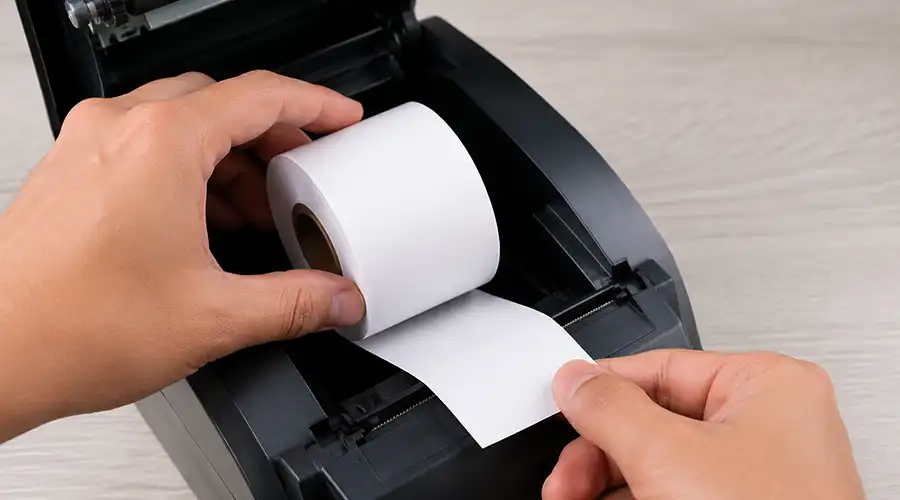
قرار دادن صحیح رول کاغذ یکی از مراحل مهم استفاده از فیش پرینتر است. برای این کار ابتدا درپوش محفظه کاغذ را باز کنید و رول حرارتی را در محل مخصوص قرار دهید. توجه کنید که سمت حساس به حرارت کاغذ باید در جهت مناسب چاپ قرار بگیرد. سپس مقداری از کاغذ را از شیار خروجی بیرون بگذارید و درپوش را ببندید.
برای اطمینان از قرارگیری صحیح رول، یک بار دکمه Feed را فشار دهید. اگر کاغذ بهدرستی حرکت کرد، دستگاه برای چاپ آماده است. در صورت چاپ نشدن نوشتهها، احتمال دارد رول را برعکس قرار داده باشید.
آموزش تنظیمات فیش پرینتر در ویندوز
بعد از اتصال فیش پرینتر به کامپیوتر و نصب درایور، باید تنظیمات چاپ را در ویندوز بررسی کنید. برای این کار:
- وارد بخش Settings ویندوز شوید و گزینه Printers & Scanners را انتخاب کنید.
- فیش پرینتر موردنظر را از فهرست دستگاهها پیدا کنید.
- وارد بخش Printing Preferences یا Printer Properties شوید.
- اندازه کاغذ را متناسب با رول دستگاه، معمولاً 58 یا 80 میلیمتر، تنظیم کنید.
- جهت چاپ، کیفیت و سایر تنظیمات مورد نیاز را بررسی کنید.
- در پایان یک Test Page چاپ کنید تا از صحیح بودن تنظیمات مطمئن شوید.
اگر فیش با اندازه نامناسب چاپ میشود یا بخشی از متن روی کاغذ قرار نمیگیرد، معمولاً باید اندازه کاغذ و حاشیههای چاپ را دوباره بررسی و تنظیم کنید.
آموزش چاپ فیش با فیش پرینتر
بعد از نصب و تنظیم دستگاه، میتوانید چاپ فیش را از نرمافزار فروشگاهی یا سایر برنامههای سازگار انجام دهید. برای چاپ صحیح، ابتدا مطمئن شوید فیش پرینتر بهعنوان Printer پیشفرض انتخاب شده و رول کاغذ نیز بهدرستی داخل دستگاه قرار گرفته است.
سپس اطلاعات موردنظر مانند نام کالا، تعداد، قیمت، مبلغ نهایی و در صورت نیاز بارکد یا QR Code را در نرمافزار ثبت کنید و گزینه Print را بزنید. در صورتی که تنظیمات کاغذ و درایور درست باشد، فیش در مدت کوتاهی چاپ میشود.
نکات مهم برای چاپ بهتر فیش
- قبل از چاپ، از وجود کاغذ کافی در دستگاه مطمئن شوید.
- عرض کاغذ را با تنظیمات نرمافزار مطابقت دهید.
- برای جلوگیری از چاپ ناقص، حاشیههای اضافی را در تنظیمات چاپ کاهش دهید.
- در صورت کمرنگ شدن چاپ، وضعیت کاغذ حرارتی و هد دستگاه را بررسی کنید.
- اگر چند پرینتر به سیستم متصل است، مطمئن شوید فیش پرینتر صحیح انتخاب شده است.
آموزش اتصال فیش پرینتر به نرمافزار فروشگاهی
بعد از نصب و راهاندازی فیش پرینتر، باید آن را در نرمافزار فروشگاهی نیز تنظیم کنید تا فاکتورها و رسیدها بهصورت مستقیم چاپ شوند. روش اتصال ممکن است با توجه به نوع نرمافزار متفاوت باشد، اما معمولاً مراحل زیر را باید انجام دهید:
- فیش پرینتر را به کامپیوتر متصل و روشن کنید.
- مطمئن شوید درایور دستگاه بهدرستی نصب شده و پرینتر در بخش Printers & Scanners ویندوز شناسایی میشود.
- وارد تنظیمات چاپ نرمافزار فروشگاهی شوید.
- از فهرست چاپگرها، فیش پرینتر موردنظر را انتخاب کنید.
- اندازه کاغذ، معمولاً ۵۸ یا ۸۰ میلیمتر، و سایر تنظیمات چاپ را مشخص کنید.
- یک فاکتور آزمایشی چاپ کنید و در صورت درست بودن نتیجه، تنظیمات را ذخیره کنید.
اگر نرمافزار فروشگاهی از چاپ مستقیم پشتیبانی نکند، ممکن است به تنظیمات یا درایور اختصاصی همان نرمافزار نیاز داشته باشید.

مشکلات رایج فیش پرینتر و روش رفع آنها
گاهی فیش پرینتر روشن است اما چاپ نمیکند یا نتیجه چاپ با تنظیمات موردنظر مطابقت ندارد. برخی از مشکلات رایج عبارتاند از:
| مشکل | علت احتمالی | راهحل |
|---|---|---|
| چاپ نکردن فیش | اتصال نادرست یا انتخاب نشدن پرینتر | کابل و انتخاب پرینتر را بررسی کنید |
| چاپ سفید | قرارگیری اشتباه کاغذ حرارتی | جهت رول را تغییر دهید |
| چاپ کمرنگ | کاغذ نامناسب یا کثیفی هد | کاغذ را بررسی و هد را تمیز کنید |
| چاپ در اندازه نامناسب | تنظیم نبودن عرض کاغذ | اندازه ۵۸ یا ۸۰ میلیمتر را بررسی کنید |
| چاپ ناقص | تنظیمات حاشیه یا اندازه صفحه | تنظیمات چاپ را اصلاح کنید |
| شناسایی نشدن در ویندوز | مشکل درایور یا کابل | درایور و اتصال USB را بررسی کنید |
| گیر کردن کاغذ | قرارگیری نادرست رول یا مشکل مسیر کاغذ | دستگاه را خاموش و مسیر کاغذ را بررسی کنید |
آموزش تمیز کردن و نگهداری فیش پرینتر
تمیز نگه داشتن فیش پرینتر به عملکرد بهتر دستگاه و کاهش مشکلات چاپ کمک میکند. برای تمیز کردن دستگاه ابتدا آن را خاموش کرده و از برق جدا کنید. سپس:
- خردههای کاغذ و گردوغبار داخل دستگاه را خارج کنید.
- هد حرارتی را با ابزار یا محلول مناسب تمیز کنید.
- مسیر عبور کاغذ و اطراف غلطک را بررسی و پاک کنید.
- از وارد کردن اشیای تیز به داخل دستگاه خودداری کنید.
- هنگام تمیزکاری، روی قطعات داخلی فشار زیادی وارد نکنید.
همچنین بهتر است از کاغذ حرارتی باکیفیت و متناسب با دستگاه استفاده کنید و فیش پرینتر را در محیطی خشک، تمیز و دور از گرمای شدید قرار دهید.
آموزش استفاده از فیش پرینتر در گوشی و دستگاههای اندرویدی
برخی فیش پرینترها امکان اتصال به گوشی یا دستگاههای اندرویدی را از طریق USB، بلوتوث یا Wi-Fi دارند. البته روش اتصال به مدل و قابلیتهای دستگاه بستگی دارد.
برای اتصال معمولاً باید:
- قابلیت ارتباطی موردنظر، مانند بلوتوث یا Wi-Fi، را در فیش پرینتر فعال کنید.
- در گوشی وارد تنظیمات اتصال شوید و دستگاه را شناسایی و متصل کنید.
- در صورت نیاز، برنامه یا درایور سازگار با مدل فیش پرینتر را نصب کنید.
- در نرمافزار فروشگاهی اندرویدی، پرینتر متصلشده را انتخاب کنید.
- یک چاپ آزمایشی انجام دهید.
اگر فیش پرینتر از اتصال بیسیم پشتیبانی نکند، ممکن است بتوان آن را با استفاده از کابل یا مبدل OTG به گوشی متصل کرد؛ البته سازگاری گوشی، پرینتر و نرمافزار باید بررسی شود.
نکات مهم برای استفاده بهتر از فیش پرینتر
برای افزایش عملکرد و طول عمر فیش پرینتر، رعایت چند نکته ساده اهمیت دارد:
- از کاغذ حرارتی مناسب با عرض دستگاه استفاده کنید.
- رول کاغذ را در جهت صحیح داخل دستگاه قرار دهید.
- دستگاه را در معرض رطوبت، گردوغبار و حرارت زیاد قرار ندهید.
- از کشیدن کاغذ هنگام چاپ خودداری کنید.
- در صورت مشاهده کاهش کیفیت چاپ، هد و مسیر کاغذ را بررسی کنید.
- تنظیمات عرض کاغذ را با رول مورد استفاده هماهنگ کنید.
- در صورت استفاده مداوم، دستگاه را بهطور منظم تمیز کنید.
- قبل از تغییر کابل یا انجام تعمیرات، دستگاه را خاموش و از برق جدا کنید.
- برای اتصال به نرمافزارهای فروشگاهی، از درایور و تنظیمات سازگار با مدل دستگاه استفاده کنید.
جمعبندی
فیش پرینتر یکی از تجهیزات کاربردی برای چاپ سریع فاکتور، رسید و اطلاعات فروش در فروشگاهها و کسبوکارهای مختلف است. راهاندازی صحیح دستگاه، نصب درایور مناسب و تنظیم درست اندازه کاغذ در ویندوز و نرمافزار فروشگاهی، نقش مهمی در عملکرد صحیح آن دارد. همچنین استفاده از کاغذ حرارتی مناسب، تمیز کردن منظم دستگاه و رعایت نکات نگهداری میتواند به حفظ کیفیت چاپ و عملکرد بهتر فیش پرینتر کمک کند. با استفاده از این راهنما میتوانید مراحل نصب، اتصال، چاپ و رفع مشکلات رایج فیش پرینتر را بهسادگی انجام دهید.
اگر قصد خرید فیش پرینتر دارید، میتوانید مدل مناسب کسبوکار خود را از آرین افزار تهیه کنید و با انتخاب دستگاه متناسب با نیازتان، فرآیند چاپ فیش و رسید را سریعتر و سادهتر انجام دهید.
سوالات متداول
- چرا فیش پرینتر چاپ نمیکند؟
ابتدا اتصال کابل، روشن بودن دستگاه، وجود کاغذ و انتخاب صحیح فیش پرینتر در تنظیمات ویندوز یا نرمافزار فروشگاهی را بررسی کنید. در صورت برطرف نشدن مشکل، درایور دستگاه را نیز بررسی کنید. - چرا فیش پرینتر کاغذ سفید چاپ میکند؟
در فیش پرینترهای حرارتی، معمولاً قرارگیری اشتباه رول کاغذ باعث چاپ سفید میشود. رول را خارج کرده و در جهت صحیح داخل دستگاه قرار دهید. - چگونه فیش پرینتر را به کامپیوتر وصل کنیم؟
فیش پرینتر را با کابل مناسب، معمولاً USB یا LAN، به کامپیوتر متصل کنید، سپس درایور آن را نصب کرده و دستگاه را در بخش تنظیمات پرینترهای ویندوز اضافه کنید. - چگونه فیش پرینتر را به نرمافزار فروشگاهی متصل کنیم؟
پس از نصب درایور، وارد تنظیمات چاپ نرمافزار فروشگاهی شوید و فیش پرینتر را بهعنوان چاپگر فاکتور یا رسید انتخاب کنید. سپس با یک چاپ آزمایشی از صحت تنظیمات مطمئن شوید. - آیا میتوان فیش پرینتر را به گوشی اندرویدی متصل کرد؟
بله، در صورتی که مدل فیش پرینتر از اتصال به اندروید از طریق بلوتوث، Wi-Fi یا USB پشتیبانی کند، امکان اتصال آن به گوشی وجود دارد. - علت کمرنگ شدن چاپ فیش پرینتر چیست؟
استفاده از کاغذ حرارتی نامناسب، کثیف بودن هد یا مشکلات مربوط به خود دستگاه میتواند باعث کمرنگ شدن چاپ شود. ابتدا کیفیت کاغذ و تمیزی هد را بررسی کنید. - هر چند وقت یکبار باید فیش پرینتر را تمیز کنیم؟
دفعات تمیزکاری به میزان استفاده و شرایط محیط بستگی دارد، اما در دستگاههایی که استفاده زیادی دارند، بهتر است مسیر کاغذ و هد بهصورت دورهای بررسی و تمیز شوند.