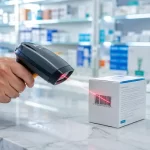
اگر در یک فروشگاه، سوپرمارکت، هایپرمارکت، انبار یا مرکز فروش فعالیت میکنید، احتمالاً میدانید که سرعت ثبت کالا تا چه اندازه اهمیت دارد. وارد کردن دستی کدهای طولانی بارکد نهتنها زمانبر است، بلکه احتمال خطای انسانی را هم افزایش میدهد. بارکدخوان فروشگاهی با خواندن سریع کد روی کالا، این اطلاعات را به سیستم منتقل میکند و فرآیند ثبت و فروش کالا را سادهتر میکند.
اما برای استفاده درست از این دستگاه، فقط کافی است آن را به سیستم وصل کنیم؟ نحوه اتصال بارکدخوان به کامپیوتر چگونه است؟ آیا به نصب نرمافزار یا درایور نیاز دارد؟ چرا گاهی دستگاه بارکد را نمیخواند و چگونه میتوان آن را در اکسل یا نرمافزار فروشگاهی استفاده کرد؟
در این مقاله از آرین افزار، نحوه کار با بارکدخوان فروشگاهی را از مرحله اتصال و راهاندازی تا اسکن بارکد، تنظیمات و رفع خطاهای رایج بررسی میکنیم.
بارکدخوان فروشگاهی چیست و چگونه کار میکند؟
بارکدخوان فروشگاهی دستگاهی است که برای خواندن اطلاعات رمزگذاریشده در بارکدهای روی کالاها استفاده میشود. دستگاه با استفاده از فناوری اسکن، الگوی موجود در بارکد را تشخیص داده و داده خواندهشده را به سیستم مقصد منتقل میکند.
در استفاده روزمره، فرآیند کار بسیار ساده است: بارکد را مقابل دستگاه قرار میدهید، بارکدخوان آن را اسکن میکند و کد خواندهشده در نرمافزار یا فیلدی که انتخاب کردهاید وارد میشود.
نکته مهم این است که بارکدخوان معمولاً قیمت، نام یا موجودی کالا را مستقیماً از روی بارکد تشخیص نمیدهد. دستگاه کدی را که داخل بارکد ذخیره شده میخواند. سپس نرمافزار فروشگاهی یا حسابداری با جستوجوی آن کد در بانک اطلاعاتی خود، اطلاعاتی مانند نام کالا، قیمت و موجودی را نمایش میدهد.
به همین دلیل، برای استفاده کامل از بارکدخوان در فروشگاه باید کالاها و کدهای آنها از قبل در نرمافزار فروش ثبت شده باشند.
انواع بارکدخوان فروشگاهی
بارکدخوانها از نظر شکل، روش اتصال و فناوری اسکن انواع مختلفی دارند. انتخاب مدل مناسب به نوع کسبوکار و نحوه استفاده شما بستگی دارد.
بارکدخوان دستی
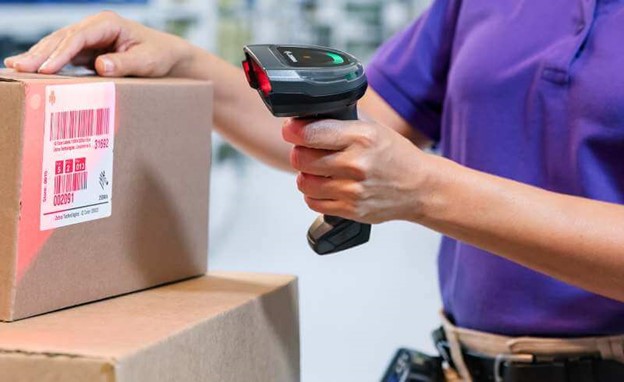
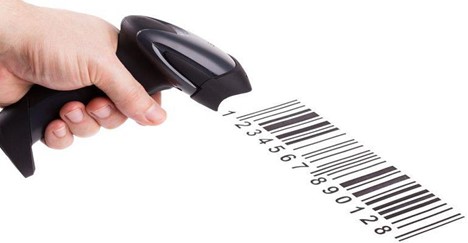
این مدل برای استفاده عمومی در فروشگاهها، انبارها و مراکز خدماتی کاربرد زیادی دارد. کاربر دستگاه را در دست گرفته و بارکد هر کالا را اسکن میکند.
بارکدخوان رومیزی یا ثابت
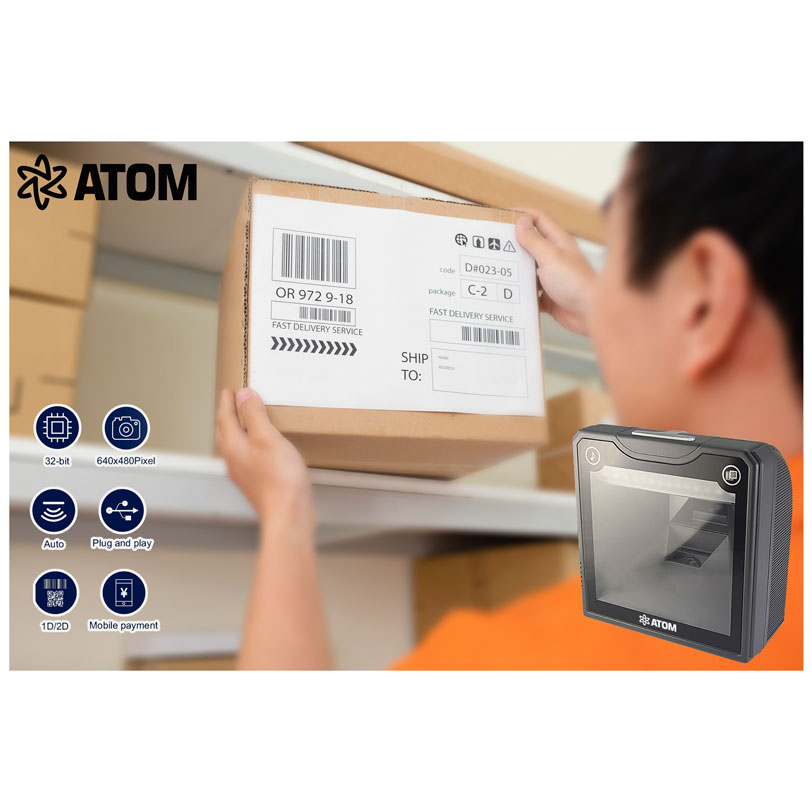
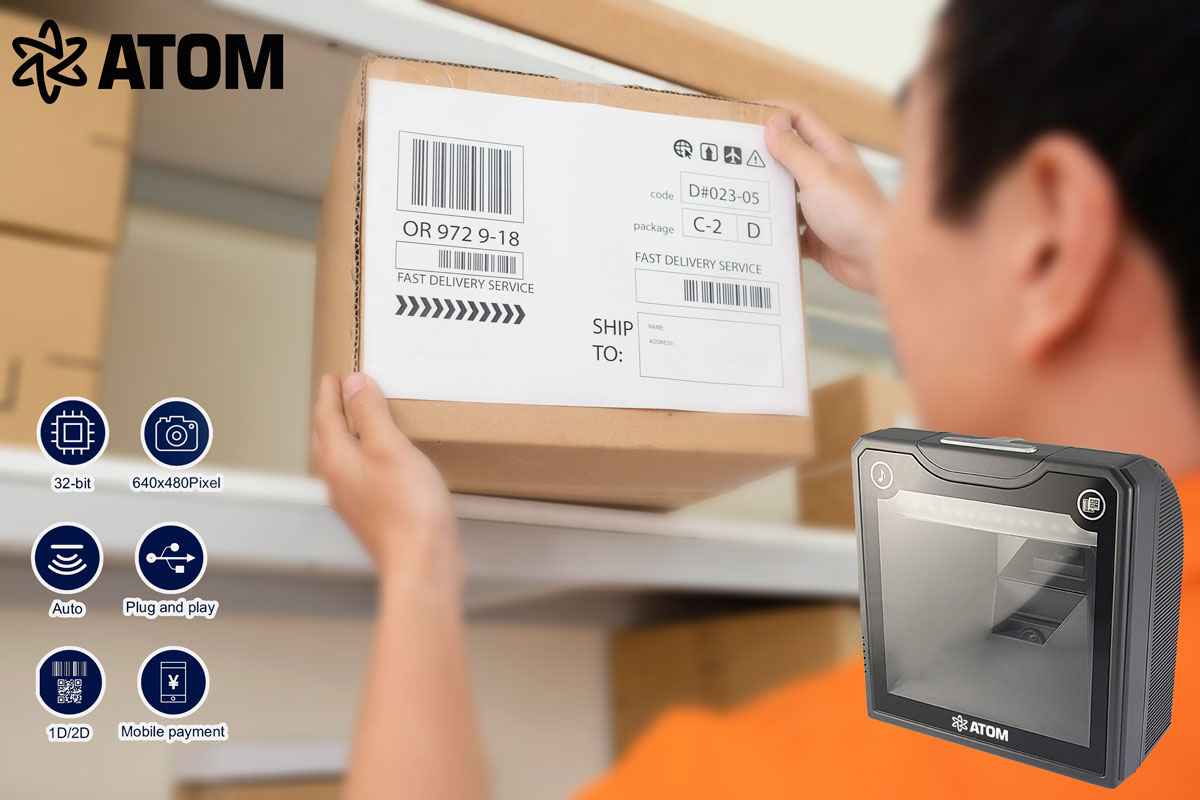
بارکدخوانهای رومیزی برای محیطهایی که تعداد زیادی کالا در مدت کوتاه اسکن میشوند، گزینه مناسبی هستند. در این مدلها معمولاً کافی است کالا را مقابل دستگاه قرار دهید.
بارکدخوان بیسیم
این مدل از طریق دانگل یا بلوتوث به سیستم متصل میشود و امکان جابهجایی بیشتری در اختیار کاربر قرار میدهد. برای انبارها یا فروشگاههایی که اسکن کالا در نقاط مختلف انجام میشود، بارکدخوان بیسیم میتواند کاربردیتر باشد.
بارکدخوان دوبعدی یا 2D
بارکدخوانهای 2D علاوه بر بارکدهای خطی، قابلیت خواندن بسیاری از کدهای دوبعدی مانند QR Code را نیز دارند. بنابراین اگر در کسبوکار خود با QR Code یا بارکدهای دوبعدی سروکار دارید، باید دستگاهی انتخاب کنید که از این نوع کدها پشتیبانی کند.
قبل از شروع کار با بارکدخوان چه چیزهایی لازم است؟
برای استفاده از بارکدخوان، بسته به نوع دستگاه و کاربرد آن، معمولاً به موارد زیر نیاز دارید:
- یک دستگاه بارکدخوان مناسب
- کامپیوتر، لپتاپ، صندوق فروشگاهی یا دستگاه سازگار
- کابل USB، دانگل بیسیم یا اتصال بلوتوث
- نرمافزار فروشگاهی یا حسابداری در صورت نیاز
- بارکد سالم و خوانا
- ثبت کد کالا در نرمافزار فروش، در صورتی که هدف شما ثبت فروش و نمایش اطلاعات کالا باشد
اگر فقط قصد دارید عملکرد بارکدخوان را آزمایش کنید، حتی میتوانید ابتدا از یک نرمافزار متنی ساده مانند Notepad استفاده کنید.
آموزش اتصال بارکدخوان به کامپیوتر
نحوه اتصال به نوع بارکدخوان بستگی دارد، اما در بیشتر دستگاههای معمولی کار پیچیدهای نیست.
اتصال بارکدخوان USB
در مدلهای USB، کابل دستگاه را به پورت USB کامپیوتر، لپتاپ یا صندوق فروشگاهی متصل کنید. بسیاری از بارکدخوانها از حالت HID Keyboard پشتیبانی میکنند. در این حالت، سیستم دستگاه را مانند یک صفحهکلید میشناسد و اطلاعات اسکنشده مانند حروف و اعداد وارد فیلدی میشود که مکاننما در آن قرار دارد.
در چنین شرایطی معمولاً نیازی به نصب درایور اختصاصی وجود ندارد. البته نوع اتصال و نیاز به درایور به مدل و حالت ارتباطی دستگاه بستگی دارد؛ بنابراین در صورت وجود راهنمای اختصاصی، تنظیمات همان مدل را بررسی کنید.
اتصال بارکدخوان بیسیم
در بارکدخوانهای بیسیم، بسته به مدل، ارتباط دستگاه از طریق دانگل USB یا بلوتوث انجام میشود.
در مدلهای دارای دانگل، ابتدا دانگل را به سیستم وصل کرده و سپس دستگاه را روشن کنید. در مدلهای بلوتوثی نیز باید بارکدخوان را از بخش Bluetooth سیستم با دستگاه موردنظر Pair کنید.
بعد از برقراری ارتباط، یک بارکد را برای اطمینان از اتصال صحیح اسکن کنید.
چگونه بفهمیم بارکدخوان به کامپیوتر وصل شده است؟
یکی از سادهترین روشها برای تست بارکدخوان استفاده از Notepad است.
برای انجام این تست:
- بارکدخوان را به کامپیوتر وصل کنید.
- Notepad را باز کنید.
- روی صفحه کلیک کنید تا مکاننما فعال شود.
- یک بارکد را مقابل دستگاه قرار دهید.
- اسکن را انجام دهید.
- کد بارکد را روی صفحه بررسی کنید.
اگر کد بارکد در Notepad نمایش داده شد، ارتباط دستگاه با سیستم برقرار است و بارکدخوان توانسته داده را ارسال کند.
در حالت HID، بارکدخوان در واقع اطلاعات اسکنشده را مانند ورودی صفحهکلید به سیستم میفرستد؛ به همین دلیل میتوان از آن در برنامههای مختلفی که امکان دریافت ورودی متنی دارند استفاده کرد.
آموزش کار با بارکدخوان فروشگاهی مرحلهبهمرحله
بعد از اتصال دستگاه، استفاده از بارکدخوان بسیار ساده است.
- مرحله اول: دستگاه را آماده کنید
ابتدا مطمئن شوید بارکدخوان روشن و به سیستم متصل است. در مدلهای سیمی اتصال کابل و در مدلهای بیسیم وضعیت باتری و ارتباط با دانگل یا بلوتوث را بررسی کنید. - مرحله دوم: نرمافزار موردنظر را باز کنید
اگر قصد ثبت فروش دارید، نرمافزار فروشگاهی یا حسابداری را اجرا کنید و فیلد مربوط به ثبت یا جستوجوی کالا را انتخاب کنید. برای آزمایش ساده دستگاه نیز میتوانید Notepad را باز کنید. - مرحله سوم: بارکد را مقابل اسکنر قرار دهید
بارکد را در محدوده خوانش دستگاه قرار دهید. در بارکدخوانهای دستی معمولاً با فشار دادن دکمه اسکن، فرآیند خواندن شروع میشود. در برخی مدلهای رومیزی و ثابت، دستگاه بهصورت خودکار بارکد را تشخیص میدهد. - مرحله چهارم: منتظر صدای تأیید باشید
بسیاری از بارکدخوانها بعد از خواندن موفق بارکد یک صدای بوق یا علامت نوری ایجاد میکنند. البته نوع بازخورد به مدل و تنظیمات دستگاه بستگی دارد. - مرحله پنجم: اطلاعات را بررسی کنید
بعد از اسکن، کد بارکد در فیلد فعال نرمافزار نمایش داده میشود. اگر کالا قبلاً در نرمافزار ثبت شده باشد، سیستم میتواند اطلاعات مرتبط با آن را نیز نمایش دهد. - مرحله ششم: اسکن کالاهای بعدی
پس از ثبت هر کالا، میتوانید بارکد محصول بعدی را اسکن کنید و همین فرآیند را ادامه دهید.
نحوه استفاده از بارکدخوان در نرمافزار فروشگاهی
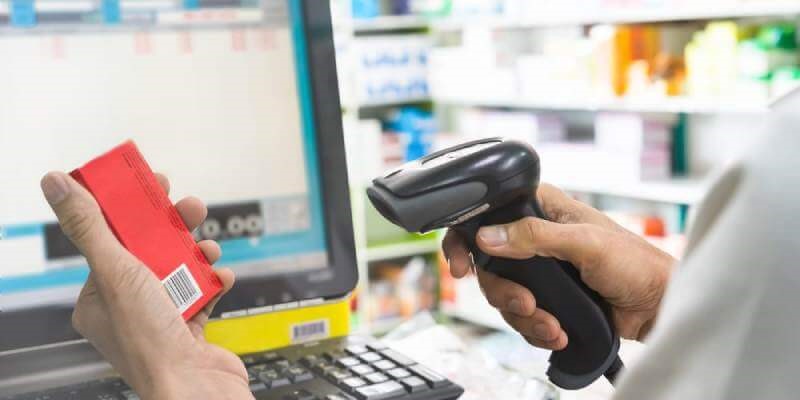
بارکدخوان بهتنهایی جایگزین نرمافزار فروشگاهی نیست. وظیفه اصلی دستگاه، خواندن کد و انتقال آن به سیستم است. برای مثال، فرض کنید روی یک محصول بارکد 6261234567890 قرار دارد. پس از اسکن، بارکدخوان همین داده را به نرمافزار ارسال میکند. اگر این کد در بانک اطلاعاتی نرمافزار ثبت شده باشد، نرمافزار میتواند محصول مربوط به آن را پیدا کرده و اطلاعاتی مانند نام و قیمت را نمایش دهد.
بنابراین برای استفاده از بارکدخوان در فروشگاه باید:
- کد کالا در نرمافزار ثبت شده باشد.
- بارکد کالا با کد ثبتشده مطابقت داشته باشد.
- فیلد مربوط به جستوجو یا ثبت کالا فعال باشد.
- بارکدخوان با روش ارتباطی موردنیاز نرمافزار سازگار باشد.
- نحوه استفاده از بارکدخوان در اکسل
یکی از کاربردهای ساده بارکدخوان، وارد کردن سریع کد کالا در Excel است.
اگر بارکدخوان در حالت مناسب مانند HID Keyboard کار کند، کافی است:
- بارکدخوان را به کامپیوتر وصل کنید.
- Excel را باز کنید.
- یک سلول را انتخاب کنید.
- بارکد کالا را اسکن کنید.
- کد خواندهشده در سلول وارد میشود.
در صورت تنظیم Enter بهعنوان Suffix، بعد از اسکن میتوان کاری کرد که مکاننما به سلول بعدی منتقل شود. این قابلیت برای ثبت تعداد زیادی کالا میتواند سرعت ورود اطلاعات را افزایش دهد.
البته رفتار دقیق Enter، Tab یا سایر کاراکترهای انتهایی به تنظیمات بارکدخوان بستگی دارد. در بسیاری از دستگاهها میتوان Prefix و Suffix را از طریق بارکدهای تنظیماتی دفترچه راهنما تغییر داد.
تنظیم Enter بعد از اسکن بارکدخوان
یکی از تنظیمات کاربردی در بارکدخوانها، ارسال خودکار Enter بعد از هر اسکن است.
برای مثال، اگر قصد دارید تعداد زیادی بارکد را در یک نرمافزار یا اکسل وارد کنید، ممکن است بخواهید پس از اسکن هر کد، سیستم به مرحله یا فیلد بعدی برود.
این کار معمولاً با تنظیم Suffix انجام میشود. در بسیاری از دستگاهها میتوان Enter را بهعنوان کاراکتر انتهایی اسکن تعریف کرد.
روش انجام این تنظیم به مدل بارکدخوان بستگی دارد و معمولاً از طریق اسکن کردن بارکدهای تنظیماتی موجود در دفترچه راهنمای دستگاه انجام میشود. بنابراین برای تنظیم دقیق، راهنمای همان مدل را بررسی کنید.
نکات مهم برای اسکن بهتر بارکد
اگر دستگاه در خواندن بارکد مشکل دارد، قبل از تغییر تنظیمات پیچیده، چند نکته ساده را بررسی کنید:
- بارکد باید واضح و قابل تشخیص باشد.
- برچسب بارکد نباید بیش از حد چروک، پاره یا مخدوش شده باشد.
- فاصله مناسب بین بارکد و دستگاه را رعایت کنید.
- بارکد را در محدوده خوانش دستگاه قرار دهید.
- روی سطوح بسیار براق، زاویه کالا را کمی تغییر دهید تا انعکاس نور کاهش پیدا کند.
- اگر بارکد روی سطح خمیده قرار دارد، موقعیت کالا را تغییر دهید.
- مطمئن شوید دستگاه از نوع بارکدی که قصد اسکن آن را دارید پشتیبانی میکند.
تنظیمات مهم بارکدخوان که بهتر است بشناسید
بارکدخوانها بسته به مدل، تنظیمات مختلفی دارند. بعضی از رایجترین موارد عبارتاند از:
- حالت اتصال
ممکن است دستگاه از حالتهایی مانند USB HID Keyboard، USB COM یا ارتباط بیسیم پشتیبانی کند. انتخاب حالت مناسب به سیستم و نرمافزاری که استفاده میکنید بستگی دارد. - Keyboard Language
در حالت Keyboard Emulation، تنظیم زبان یا Layout صفحهکلید اهمیت دارد. اگر زبان کیبورد بارکدخوان با سیستم سازگار نباشد، ممکن است بعضی کاراکترها اشتباه نمایش داده شوند. - Prefix و Suffix
میتوان قبل یا بعد از داده اسکنشده، کاراکتر خاصی ارسال کرد. Enter یکی از کاربردهای رایج Suffix است. - صدای بوق
در برخی دستگاهها میتوان صدای بوق، شدت یا فعال و غیرفعال بودن آن را تنظیم کرد. - حالت اسکن خودکار
بعضی مدلهای رومیزی یا مجهز به Presentation Mode میتوانند بدون فشار دادن دکمه، بارکد قرارگرفته در محدوده اسکن را تشخیص دهند. - نوع بارکد قابل خواندن
بسته به مدل دستگاه میتوان برخی Symbologyها را فعال یا غیرفعال کرد. بنابراین اگر دستگاه یک نوع بارکد خاص را نمیخواند، بررسی پشتیبانی و تنظیمات Symbology اهمیت دارد.
چرا بارکدخوان بارکد را نمیخواند؟
نخواندن بارکد همیشه به معنای خراب بودن دستگاه نیست. چند عامل میتواند باعث این مشکل شود.
- بارکد آسیب دیده است
اگر خطوط بارکد محو، پاره، کثیف یا ناقص باشند، دستگاه ممکن است نتواند آن را Decode کند. - زاویه یا فاصله مناسب نیست
بارکد را در فاصله و زاویه مناسب قرار دهید. در صورت وجود انعکاس نور، موقعیت بارکد را تغییر دهید. - بارکدخوان از آن نوع بارکد پشتیبانی نمیکند
اگر دستگاه فقط بارکدهای 1D را بخواند، نمیتوان از آن برای QR Code یا سایر کدهای دوبعدی استفاده کرد. برای این کار باید دستگاه از 2D پشتیبانی کند. - اتصال دستگاه مشکل دارد
کابل USB، دانگل بیسیم، باتری یا ارتباط بلوتوث را بررسی کنید. - فیلد مناسبی در نرمافزار انتخاب نشده است
اگر بارکد اسکن میشود اما چیزی در نرمافزار ثبت نمیشود، ابتدا یک فیلد متنی ساده مانند Notepad را امتحان کنید. اگر کد در Notepad ظاهر شد، احتمالاً مشکل از نرمافزار یا فیلد انتخابشده است، نه خود بارکدخوان. - تنظیمات خروجی دستگاه مناسب نیست
ممکن است Prefix، Suffix، Keyboard Language یا حالت ارتباطی دستگاه بهدرستی تنظیم نشده باشد.
اگر بارکدخوان کد را میخواند اما Enter نمیزند چه کنیم؟
در این حالت احتمالاً دستگاه بارکد را بهدرستی Decode میکند، اما Enter بهعنوان Suffix برای آن تنظیم نشده است.
اگر نرمافزار شما بعد از دریافت کد به Enter نیاز دارد، باید تنظیمات Suffix دستگاه را بررسی کنید. در بسیاری از مدلها میتوان با اسکن کردن بارکد تنظیماتی مربوط به Enter، این قابلیت را فعال کرد.
البته اگر نرمافزار خودش بعد از دریافت کد عملیات موردنظر را انجام میدهد، اضافه کردن Enter ممکن است ضروری نباشد.
اگر بارکدخوان اعداد را اشتباه نمایش دهد چه کنیم؟
اگر کد اسکنشده در سیستم با چیزی که روی بارکد انتظار دارید تفاوت دارد، این موارد را بررسی کنید:
- زبان و Layout کیبورد سیستم را بررسی کنید.
- Keyboard Language بارکدخوان را بررسی کنید.
- تنظیمات Prefix و Suffix را کنترل کنید.
- بارکد را در Notepad تست کنید.
- در صورت امکان دستگاه را به تنظیمات کارخانه برگردانید.
- راهنمای مدل بارکدخوان را برای تنظیمات خروجی بررسی کنید.
بارکدخوان سیمی بهتر است یا بیسیم؟
پاسخ این سؤال به نوع استفاده شما بستگی دارد.
اگر دستگاه بیشتر در یک نقطه مانند صندوق فروشگاه قرار دارد، بارکدخوان سیمی معمولاً گزینه ساده و مناسبی است. این مدلها نیازی به شارژ باتری ندارند و ارتباط مستقیم با سیستم دارند.
در مقابل، اگر کاربر باید هنگام اسکن کالا جابهجا شود، بارکدخوان بیسیم آزادی عمل بیشتری ایجاد میکند و برای انبارها یا محیطهایی که فاصله بین کالا و سیستم زیاد است، میتواند انتخاب مناسبتری باشد.
بنابراین هنگام انتخاب بین مدل سیمی و بیسیم، بهتر است نوع کار، فاصله از سیستم و میزان جابهجایی را در نظر بگیرید.
تفاوت بارکدخوان 1D و 2D چیست؟
بارکدهای 1D همان بارکدهای خطی هستند که روی بسیاری از کالاها مشاهده میکنیم. این بارکدها اطلاعات را در امتداد یک محور ذخیره میکنند.
بارکدهای 2D مانند QR Code و Data Matrix اطلاعات را در دو بعد ذخیره میکنند و ساختار متفاوتی دارند.
اگر فقط با بارکدهای خطی کالاها کار میکنید، بارکدخوان 1D میتواند کافی باشد. اما اگر نیاز به اسکن QR Code یا سایر بارکدهای دوبعدی دارید، باید سراغ بارکدخوان 2D بروید.
چگونه از بارکدخوان بهدرستی نگهداری کنیم؟
برای افزایش عمر دستگاه و حفظ عملکرد مناسب آن، چند نکته ساده را رعایت کنید:
- از ضربه خوردن و افتادن دستگاه جلوگیری کنید.
- لنز یا پنجره اسکن را تمیز نگه دارید.
- کابل را با فشار یا کشش زیاد جابهجا نکنید.
- در مدلهای بیسیم، وضعیت باتری را بررسی کنید.
- دستگاه را در محیط بسیار مرطوب یا پر از گردوغبار بدون محافظ مناسب قرار ندهید.
- هنگام اسکن، نیازی به فشار دادن دستگاه روی کالا نیست.
- تنظیمات دستگاه را بدون آگاهی تغییر ندهید و دفترچه راهنما را نگه دارید.
جمعبندی
بارکدخوان فروشگاهی یکی از ابزارهای کاربردی برای افزایش سرعت و دقت ثبت کالا در فروشگاهها، انبارها و مراکز فروش است. استفاده از آن در بسیاری از موارد بسیار ساده است و در مدلهای USB که از حالت HID Keyboard پشتیبانی میکنند، دستگاه میتواند مانند یک صفحهکلید اطلاعات بارکد را مستقیماً وارد سیستم کند.
برای شروع کار کافی است دستگاه را به سیستم متصل کنید، یک نرمافزار یا فیلد مناسب را باز کرده و یک بارکد را اسکن کنید. اگر کد بهدرستی نمایش داده شد، میتوانید از بارکدخوان در نرمافزار فروشگاهی، حسابداری، Excel و سایر برنامههای سازگار استفاده کنید.
با این حال، انتخاب بارکدخوان مناسب اهمیت زیادی دارد. اگر فقط بارکدهای خطی را اسکن میکنید، مدل 1D میتواند نیاز شما را برطرف کند؛ اما برای QR Code و سایر کدهای دوبعدی باید دستگاه 2D انتخاب کنید. همچنین در محیطهای پرتردد، نوع دستگاه، سرعت اسکن، روش اتصال و قابلیتهای موردنیاز کسبوکار را در نظر بگیرید.
اگر به دنبال خرید بارکدخوان برای فروشگاه یا مجموعه خود هستید، میتوانید مدلهای مختلف را بر اساس نوع کسبوکار، نوع بارکد و شیوه استفاده مقایسه کنید.
سوالات متداول
- آیا بارکدخوان بدون نرمافزار کار میکند؟
بسیاری از بارکدخوانها در حالت HID میتوانند داده اسکنشده را مستقیماً در برنامههایی مانند Notepad وارد کنند. اما برای نمایش قیمت، موجودی و مشخصات کالا به نرمافزار فروشگاهی یا بانک اطلاعاتی کالا نیاز دارید. - آیا برای اتصال بارکدخوان USB به کامپیوتر درایور لازم است؟
در بسیاری از مدلهایی که در حالت USB HID Keyboard کار میکنند، درایور اختصاصی لازم نیست و دستگاه مانند صفحهکلید شناسایی میشود. بااینحال، برخی حالتهای ارتباطی یا مدلهای خاص ممکن است به نرمافزار یا درایور مربوط به خود نیاز داشته باشند. - آیا میتوان از بارکدخوان در Excel استفاده کرد؟
بله. در صورتی که بارکدخوان در حالت سازگار مانند HID Keyboard تنظیم شده باشد، میتوان کد اسکنشده را مستقیماً در سلول Excel وارد کرد. - چرا بارکدخوان من کار نمیکند؟
ابتدا اتصال کابل یا دانگل، باتری، وضعیت دستگاه و نوع بارکد را بررسی کنید. سپس دستگاه را در Notepad تست کنید. اگر در Notepad نیز اطلاعات وارد نشد، احتمالاً مشکل از اتصال یا تنظیمات بارکدخوان است. - آیا همه بارکدخوانها QR Code را میخوانند؟
خیر. برای خواندن QR Code باید از بارکدخوانی استفاده کنید که از بارکدهای دوبعدی یا 2D پشتیبانی کند. - چگونه بعد از اسکن Enter بزنیم؟
در بسیاری از بارکدخوانها میتوان Enter را بهعنوان Suffix تعریف کرد. روش دقیق تنظیم آن به مدل دستگاه بستگی دارد و معمولاً از طریق بارکدهای تنظیماتی دفترچه راهنما انجام میشود. - بارکدخوان سیمی بهتر است یا بیسیم؟
برای استفاده ثابت در صندوق، مدل سیمی معمولاً انتخاب سادهای است. اگر نیاز به جابهجایی زیاد دارید، مدل بیسیم آزادی عمل بیشتری در اختیار شما قرار میدهد. - چرا بارکدخوان کد را میخواند ولی در نرمافزار ثبت نمیکند؟
ممکن است فیلد مناسبی در نرمافزار انتخاب نشده باشد، نرمافزار با حالت ارتباطی دستگاه سازگار نباشد یا تنظیمات Prefix و Suffix مناسب نباشد. برای تشخیص مشکل، ابتدا دستگاه را در Notepad امتحان کنید. - آیا میتوان بارکدخوان را به لپتاپ وصل کرد؟
بله. بسته به مدل دستگاه میتوان آن را از طریق USB، بلوتوث یا دانگل بیسیم به لپتاپ متصل کرد.