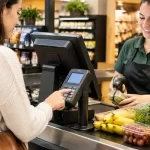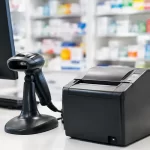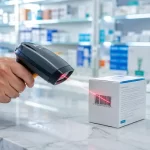
بارکدخوان یکی از تجهیزات کاربردی در صندوقهای فروشگاهی است که با سرعت بخشیدن به ثبت کالا، فرایند فروش را سادهتر و احتمال خطای ورود دستی اطلاعات را کمتر میکند. اتصال درست این دستگاه به صندوق یا سیستم فروشگاهی باعث میشود اطلاعات بارکد کالا بهسرعت به نرمافزار منتقل شده و محصول در فاکتور ثبت شود.
نصب بارکدخوان معمولاً فرایند پیچیدهای نیست؛ با این حال، نوع اتصال، سازگاری دستگاه با سیستم فروشگاهی و تنظیمات نرمافزاری میتوانند روی عملکرد آن تأثیر بگذارند. در این راهنما، مراحل و نکات مهم اتصال بارکدخوان به انواع صندوقهای فروشگاهی را بررسی میکنیم.
بارکدخوان چگونه به صندوق فروشگاهی متصل میشود؟
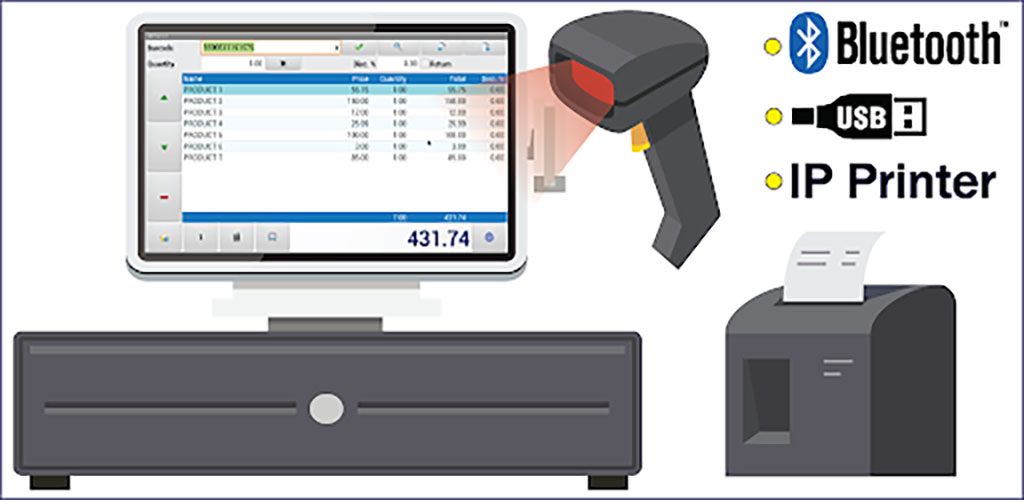
بارکدخوان پس از اسکن، داده رمزگذاریشده در بارکد، مانند شناسه کالا، را به صندوق یا کامپیوتر منتقل میکند. سپس نرمافزار فروشگاهی با استفاده از این شناسه، اطلاعات محصول مانند نام و قیمت را از پایگاه داده خود بازیابی و نمایش میدهد.
برای راهاندازی بارکدخوان، ابتدا دستگاه را به پورت مناسب صندوق، کامپیوتر یا سیستم POS متصل کنید. سپس نرمافزار فروشگاهی را باز کرده و یک محصول دارای بارکد را اسکن کنید. اگر اتصال و تنظیمات بهدرستی انجام شده باشد، شناسه بارکد در سیستم دریافت شده و اطلاعات کالای مربوطه نمایش داده میشود.
در برخی مدلها ممکن است از روشهای ارتباطی دیگری مانند اتصال بیسیم یا پورتهای اختصاصی استفاده شود. بنابراین، روش اتصال باید بر اساس مدل بارکدخوان و امکانات صندوق فروشگاهی انتخاب شود. همچنین اگر دستگاه پس از اتصال بهدرستی عمل نکرد، لازم است کابل، پورت ارتباطی، تنظیمات دستگاه و سازگاری آن با نرمافزار فروشگاهی بررسی شود.
قبل از نصب بارکدخوان چه نکاتی را بررسی کنیم؟
پیش از اتصال بارکدخوان به صندوق فروشگاهی، چند مورد را بررسی کنید تا در زمان راهاندازی با مشکل مواجه نشوید:
- نوع اتصال: مشخص کنید دستگاه از USB، اتصال بیسیم یا روش دیگری استفاده میکند و صندوق نیز از همان روش پشتیبانی میکند.
- سازگاری با سیستم فروشگاهی: بارکدخوان باید با کامپیوتر، سیستم POS و نرمافزار فروشگاهی مورد استفاده شما سازگار باشد.
- نوع بارکدها: اگر فروشگاه از بارکدهای دوبعدی مانند QR Code استفاده میکند، مطمئن شوید دستگاه قابلیت خواندن بارکدهای 2D را دارد.
- محل قرارگیری دستگاه: بارکدخوان را در محلی قرار دهید که کارکنان دسترسی راحتی به آن داشته باشند و مسیر اسکن کالاها بدون مانع باشد.
- کابل و تجهیزات جانبی: پیش از نصب، سالم بودن کابل و مناسب بودن پورت اتصال را بررسی کنید.
- تنظیمات دستگاه: برخی بارکدخوانها برای عملکرد صحیح به تنظیمات اولیه نیاز دارند؛ این تنظیمات معمولاً از طریق بارکدهای تنظیمی موجود در دفترچه راهنما انجام میشود.
- تست قبل از استفاده: پس از اتصال، چند کالای مختلف را اسکن کنید تا از انتقال صحیح اطلاعات به سیستم و عملکرد درست دستگاه مطمئن شوید.
- بررسی سیستمعامل: پیش از نصب، مطمئن شوید بارکدخوان با سیستمعامل مورد استفاده در صندوق سازگار است و در صورت نیاز، درایور یا نرمافزار موردنیاز آن قابل نصب است.
با انجام این بررسیها، میتوان از بسیاری از مشکلات رایج هنگام نصب جلوگیری کرد و بارکدخوان را با اطمینان بیشتری در فرایند فروش به کار گرفت.
✅ مقاله مرتبط: آموزش کار با دستگاه بارکد خوان فروشگاهی
آموزش نصب بارکدخوان روی صندوق فروشگاهی
نصب بارکدخوان در بیشتر صندوقهای فروشگاهی فرایند سادهای دارد و معمولاً بدون نیاز به تجهیزات پیچیده انجام میشود. برای راهاندازی، ابتدا محل مناسبی برای قرارگیری دستگاه انتخاب کنید؛ بهگونهای که اپراتور بهراحتی به بارکدخوان دسترسی داشته باشد و فضای کافی برای اسکن کالاها وجود داشته باشد.
سپس بارکدخوان را از طریق کابل USB یا روش ارتباطی مورد پشتیبانی دستگاه، به کامپیوتر یا سیستم POS متصل کنید. در بسیاری از مدلها، پس از اتصال USB دستگاه بهصورت خودکار شناسایی میشود. در ادامه، نرمافزار فروشگاهی را اجرا کرده و یک کالا را اسکن کنید. اگر شناسه بارکد در نرمافزار دریافت و محصول مربوطه نمایش داده شد، اتصال بهدرستی انجام شده است.
در برخی مدلها ممکن است لازم باشد تنظیمات اولیه دستگاه، مانند نوع اتصال یا کاراکتر پایان اسکن، از طریق بارکدهای تنظیمی دفترچه راهنما انجام شود. بنابراین بهتر است پیش از تغییر تنظیمات، راهنمای مدل دستگاه را بررسی کنید.
نحوه اتصال بارکدخوان به سیستمهای مختلف فروشگاهی
روش اتصال بارکدخوان تا حد زیادی به نوع صندوق و درگاههای ارتباطی آن بستگی دارد. در اغلب سیستمهای فروشگاهی، اتصال USB رایجترین روش است، اما برخی دستگاهها از ارتباط بیسیم نیز پشتیبانی میکنند.
اتصال بارکدخوان به کامپیوتر
در سیستمهای فروشگاهی مبتنی بر کامپیوتر، بارکدخوان را به پورت USB متصل کنید و پس از شناسایی دستگاه، نرمافزار فروشگاهی را باز کنید. با اسکن یک بارکد میتوان صحت ارتباط را بررسی کرد.
اتصال بارکدخوان به صندوق POS
اگر صندوق فروشگاهی از نوع POS باشد، باید مطمئن شوید که سیستمعامل و نرمافزار آن از بارکدخوان پشتیبانی میکنند. پس از اتصال، یک یا چند کالا را اسکن کنید تا انتقال صحیح اطلاعات به نرمافزار مشخص شود.
اتصال بارکدخوان بیسیم
در مدلهای بیسیم، ابتدا گیرنده دستگاه یا ارتباط بیسیم را مطابق دستورالعمل سازنده فعال کنید. سپس بارکدخوان را با سیستم جفت کرده و با اسکن چند کالا، عملکرد آن را بررسی کنید.
در هر یک از این روشها، سازگاری بارکدخوان با نرمافزار فروشگاهی اهمیت زیادی دارد. اگر دستگاه از نظر سختافزاری متصل باشد اما اطلاعات در نرمافزار ثبت نشود، باید تنظیمات نرمافزار و دستگاه بهصورت جداگانه بررسی شوند.
اگر بارکدخوان بعد از اتصال کار نکرد چه کنیم؟
اگر بارکدخوان پس از اتصال به صندوق عمل نکرد، قبل از تماس با پشتیبانی چند مورد ساده را بررسی کنید:
- کابل و پورت را بررسی کنید: دستگاه را به یک پورت USB دیگر متصل کنید و در صورت امکان کابل را نیز بررسی کنید.
- شناسایی دستگاه را بررسی کنید: مطمئن شوید سیستم بارکدخوان را شناسایی کرده است.
- بارکد دیگری را امتحان کنید: ممکن است مشکل از خود بارکد، کیفیت چاپ یا نوع بارکد باشد.
- تست در محیط متنی: بارکدخوان را در برنامهای مانند Notepad آزمایش کنید. اگر پس از اسکن، اعداد یا حروف بارکد در محیط متنی نمایش داده شد، دستگاه داده را به سیستم منتقل میکند و احتمالاً مشکل از تنظیمات یا سازگاری نرمافزار فروشگاهی است.
- تنظیمات بارکدخوان را بررسی کنید: تنظیمات اشتباه میتواند باعث شود داده اسکنشده به شکل مورد انتظار وارد سیستم نشود.
- سازگاری با نرمافزار فروشگاهی را بررسی کنید: اگر دستگاه در تست اولیه اطلاعات را منتقل میکند اما در نرمافزار فروشگاهی کار نمیکند، احتمالاً مشکل از تنظیمات یا سازگاری نرمافزار است.
اگر با وجود این بررسیها مشکل برطرف نشد، بهتر است تنظیمات دستگاه را بدون اطلاع از عملکرد آن تغییر ندهید و از پشتیبانی فروشنده یا نمایندگی بارکدخوان کمک بگیرید.
خطاهای رایج هنگام نصب بارکدخوان و روش رفع آنها
گاهی پس از اتصال بارکدخوان، دستگاه بهدرستی کار نمیکند یا اطلاعات اسکنشده در نرمافزار فروشگاهی نمایش داده نمیشود. برخی از رایجترین مشکلات عبارتاند از:
- شناسایی نشدن دستگاه: اتصال کابل، پورت USB و در صورت نیاز درایور دستگاه را بررسی کنید.
- اسکن نشدن بارکد: تمیز بودن لنز، کیفیت چاپ بارکد و پشتیبانی دستگاه از نوع بارکد را بررسی کنید.
- ثبت نشدن کالا در نرمافزار: ممکن است تنظیمات بارکدخوان یا نرمافزار فروشگاهی نیاز به بررسی داشته باشد.
- قطع و وصل شدن دستگاه: کابل، پورت USB یا باتری در مدلهای بیسیم را بررسی کنید.
- خواندن نادرست اطلاعات: تنظیمات دستگاه، زبان کیبورد و کاراکتر پایان اسکن را بررسی کنید.
تنظیمات اولیه بارکدخوان بعد از نصب
پس از اتصال دستگاه، معمولاً کافی است یک بارکد را اسکن و انتقال صحیح اطلاعات را بررسی کنید. در برخی مدلها، تنظیماتی مانند نوع بارکد، زبان کیبورد، نوع اتصال و کاراکتر پایان اسکن نیز باید مطابق نیاز سیستم فروشگاهی تنظیم شود. برای انجام این تنظیمات بهتر است از دفترچه راهنمای دستگاه استفاده کنید.
✅ مقاله مرتبط: خرید بارکدخوان در تهران
چگونه بارکدخوان مناسب صندوق فروشگاهی را انتخاب کنیم؟
انتخاب بارکدخوان مناسب باید بر اساس نوع فروشگاه، حجم تراکنشها و تجهیزات موجود در صندوق انجام شود. پیش از خرید، علاوه بر قیمت، موارد زیر را بررسی کنید:
- نوع بارکد قابل اسکن: اگر محصولات شما دارای بارکدهای دوبعدی هستند، دستگاه باید از بارکدهای 2D پشتیبانی کند.
- سرعت و دقت اسکن: برای فروشگاههای پرتردد، سرعت بالای اسکن میتواند زمان انتظار مشتریان را کاهش دهد.
- نوع اتصال: USB برای بسیاری از صندوقها گزینهای ساده و کاربردی است؛ مدلهای بیسیم نیز برای محیطهایی که جابهجایی دستگاه اهمیت دارد، مناسب هستند.
- فاصله و زاویه اسکن: این ویژگی بهخصوص در فروشگاههایی که کالاها در ابعاد مختلف عرضه میشوند، اهمیت دارد.
- کیفیت ساخت: در محیطهای پرتردد، بدنه مقاوم و طراحی مناسب میتواند به افزایش عمر دستگاه کمک کند.
- سازگاری با سیستم فروشگاهی: پیش از خرید، مطمئن شوید بارکدخوان با صندوق، سیستم POS و نرمافزار فروشگاهی شما سازگار است.
- گارانتی و خدمات پس از فروش: پشتیبانی مناسب و دسترسی به قطعات، استفاده طولانیمدت از دستگاه را مطمئنتر میکند.
بنابراین، بهترین بارکدخوان الزاماً گرانترین مدل نیست؛ دستگاهی مناسبتر است که با نیاز واقعی فروشگاه و زیرساخت موجود هماهنگ باشد.
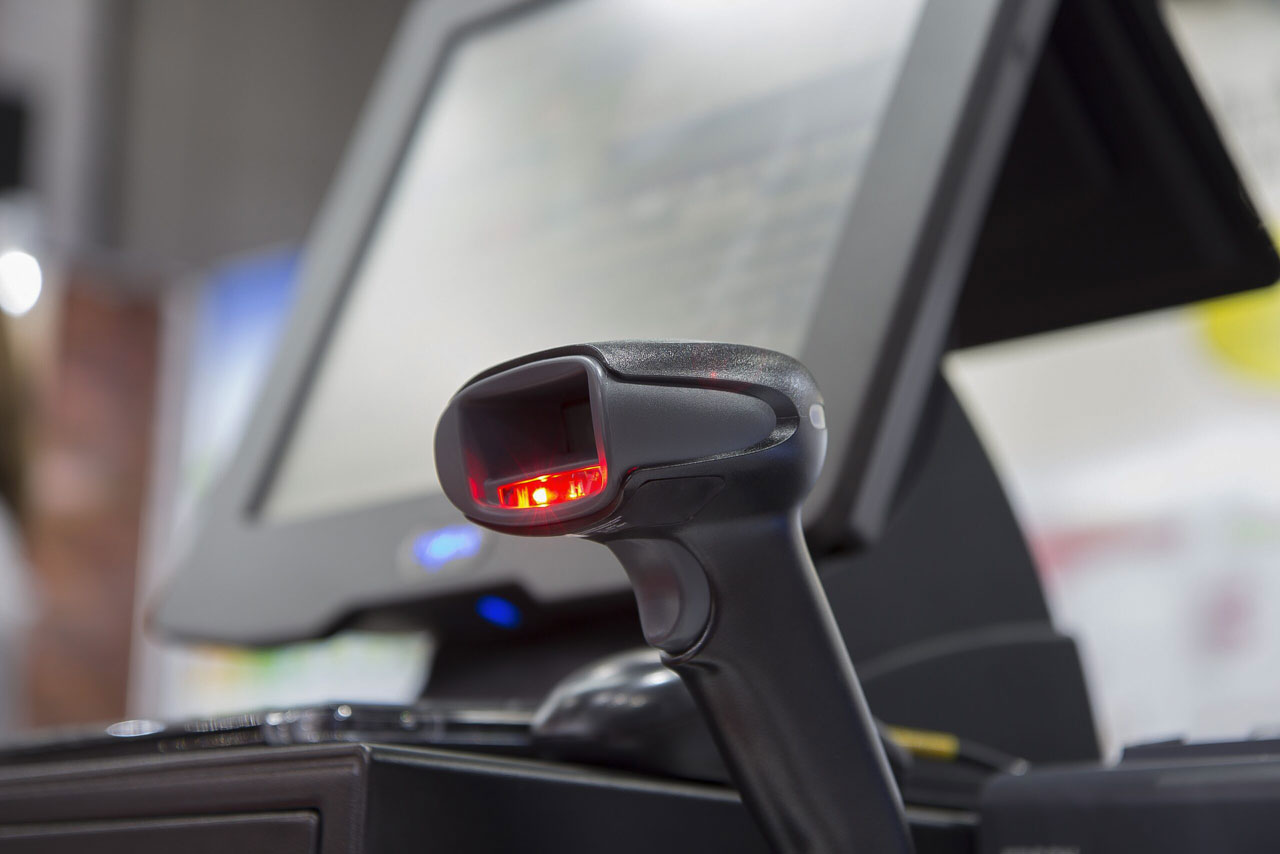
بارکدخوان چه تأثیری بر عملکرد صندوق فروشگاهی دارد؟
بارکدخوان میتواند فرایند ثبت کالا در صندوق را سریعتر و دقیقتر کند. بهجای وارد کردن دستی کد کالا، اپراتور بارکد را اسکن میکند و شناسه محصول به نرمافزار فروشگاهی منتقل میشود. این موضوع به کاهش خطاهای ورود اطلاعات و افزایش سرعت ثبت فاکتور کمک میکند.
از طرف دیگر، اتصال بارکدخوان به سیستم فروشگاهی میتواند مدیریت موجودی را نیز سادهتر کند؛ زیرا اطلاعات فروش کالاها در نرمافزار ثبت میشود و در صورت پشتیبانی سیستم، موجودی نیز بر اساس تراکنشهای ثبتشده بهروزرسانی خواهد شد.
در فروشگاههای پرتردد، همین افزایش سرعت در ثبت کالا میتواند زمان انتظار مشتری را کاهش دهد و روند کار صندوق را روانتر کند.
جمعبندی
بارکدخوان یکی از تجهیزات مهم برای سرعت بخشیدن به فرایند فروش و کاهش خطاهای ثبت کالا در صندوق فروشگاهی است. نصب آن معمولاً ساده است، اما برای عملکرد صحیح باید نوع اتصال، سازگاری با نرمافزار، نوع بارکدها، سرعت اسکن و کیفیت دستگاه را پیش از خرید بررسی کرد.
در نهایت، انتخاب بارکدخوان باید متناسب با حجم کاری و نیاز فروشگاه انجام شود. یک دستگاه مناسب میتواند در کنار صندوق فروشگاهی، فرایند ثبت کالا و مدیریت فروش را سریعتر و دقیقتر کند.
سوالات متداول
- آیا هر بارکدخوانی به صندوق فروشگاهی متصل میشود؟
خیر. پیش از خرید باید نوع اتصال و سازگاری بارکدخوان با سیستم POS، کامپیوتر و نرمافزار فروشگاهی بررسی شود. - چرا بارکدخوان بارکد کالا را نمیخواند؟
کثیف بودن لنز، کیفیت پایین چاپ بارکد، فاصله نامناسب، ناسازگاری نوع بارکد یا تنظیمات نادرست دستگاه میتواند باعث مشکل در اسکن شود. - بارکدخوان سیمی بهتر است یا بیسیم؟
برای صندوقهای ثابت، مدلهای سیمی معمولاً ساده و کاربردی هستند. مدلهای بیسیم زمانی مزیت بیشتری دارند که جابهجایی دستگاه یا اسکن کالا در فاصلهای از صندوق اهمیت داشته باشد. - آیا بارکدخوان میتواند موجودی کالا را مدیریت کند؟
بارکدخوان بهتنهایی مدیریت موجودی انجام نمیدهد؛ بلکه شناسه کالا را به نرمافزار فروشگاهی منتقل میکند. مدیریت و بهروزرسانی موجودی بر عهده نرمافزار و سیستم مدیریت فروش است. -
آیا برای نصب بارکدخوان به درایور نیاز است؟
در بسیاری از بارکدخوانهای USB، دستگاه پس از اتصال بهصورت خودکار توسط سیستم شناسایی میشود و به درایور جداگانه نیاز ندارد. بااینحال، برخی مدلها ممکن است برای استفاده از قابلیتهای خاص به درایور یا نرمافزار اختصاصی نیاز داشته باشند.